

普段利用しているスマホで撮影した画像で「顔を隠したい」「個人情報が写ってしまった」「子どもの学校名を隠したい」そんな思いをしたことはありませんか?
そんなときに便利なのがモザイク加工。
でも、わざわざ専用アプリをダウンロードするのは面倒ですよね。
実は、普段から使っているLINEだけで、モザイクをかけられるのをご存じですか?
今回は、その手順を画像付きでわかりやすくご紹介します!
この記事を読むとわかること
- LINEでモザイクがかけられる理由
- アプリを増やさずにモザイクをかける手順
- 加工後の写真を保存・共有する方法
- 上手にモザイクを入れるコツ
LINEでモザイクがかけられる理由
LINEには実は「ペイント機能」があり、写真に直接お絵描きができます。
その中にあるモザイクブラシを使えば、専用アプリなしで簡単に加工が可能です。
手順|LINEでモザイクをかける方法
ここでは、iPhone・Androidどちらでも使える一般的な手順を紹介します。
① LINEのトーク画面を開く
- 友だちとのトーク画面を開きます(自分の「Keepメモ」でもOK)。
- 左下の「+」または【写真】を選び、モザイクをかけたい写真を選択します。
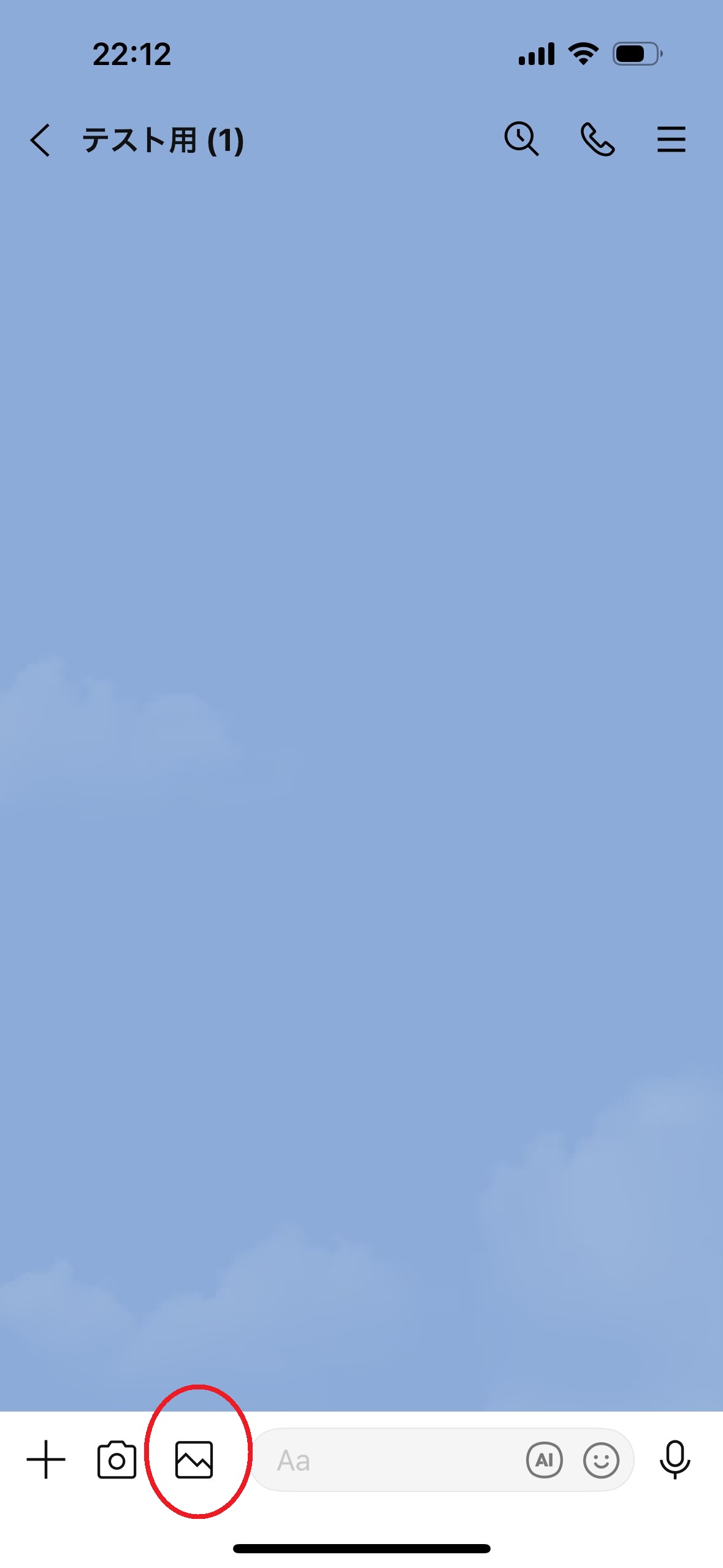
- 写真を選択
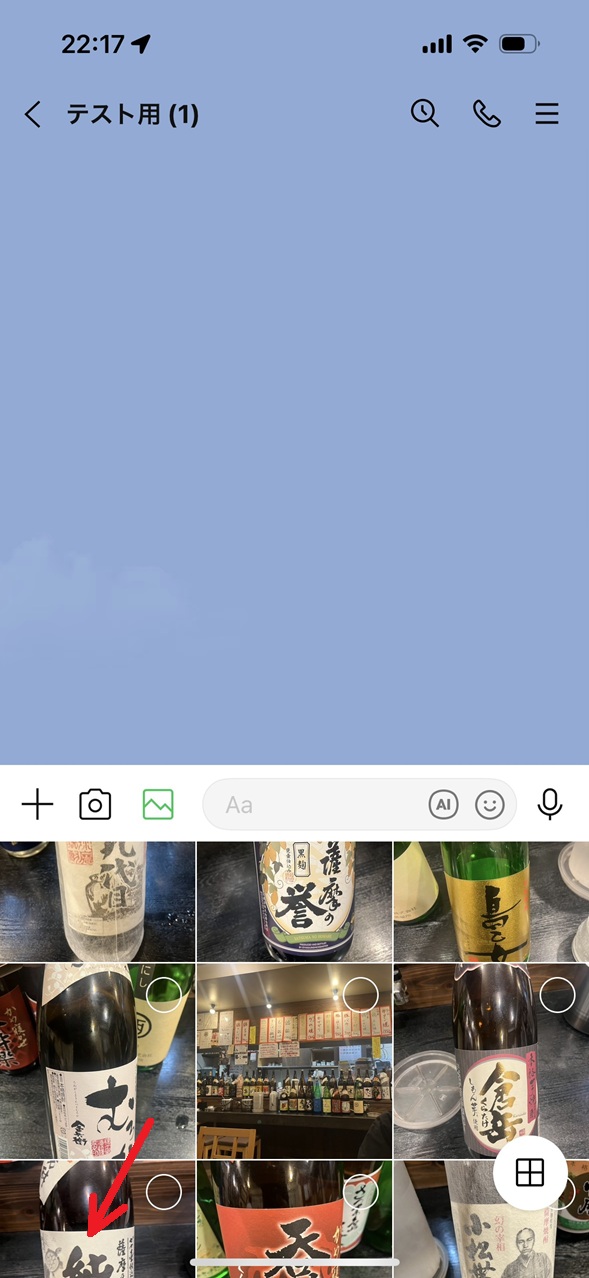
② 編集モードを開く
- 選んだ写真がプレビュー表示されたら、右下の**「ペンのマーク✎」**をタップします。
- 画面下に出てくるツールバーから【モザイクのアイコン(四角が点々の柄)】を選択します。
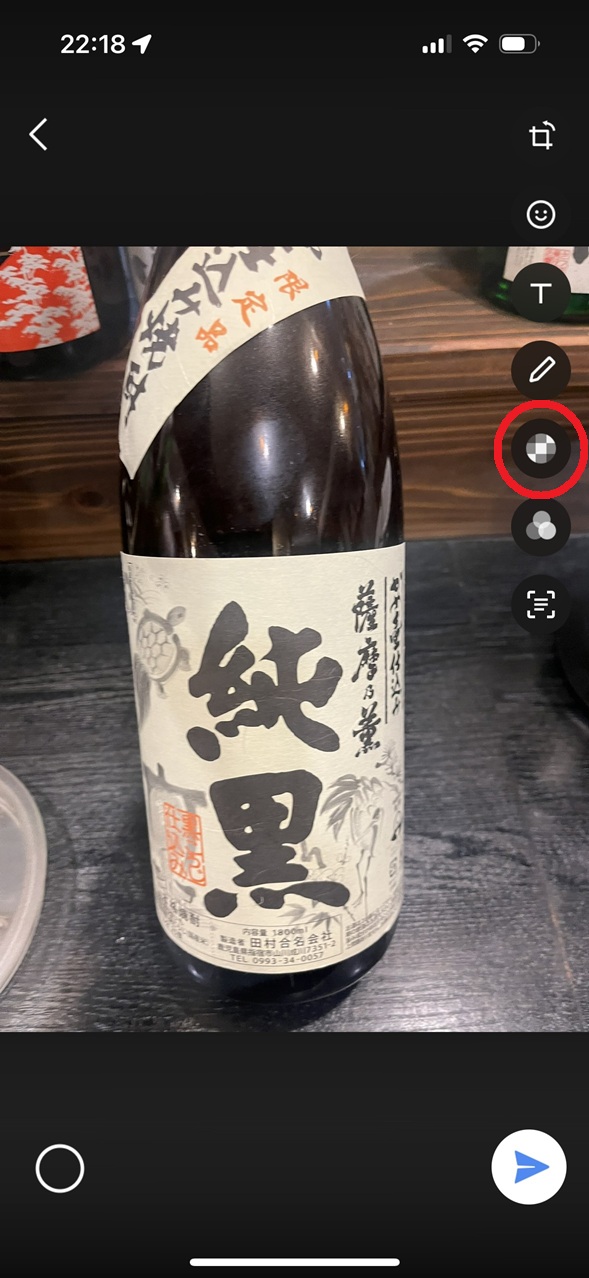
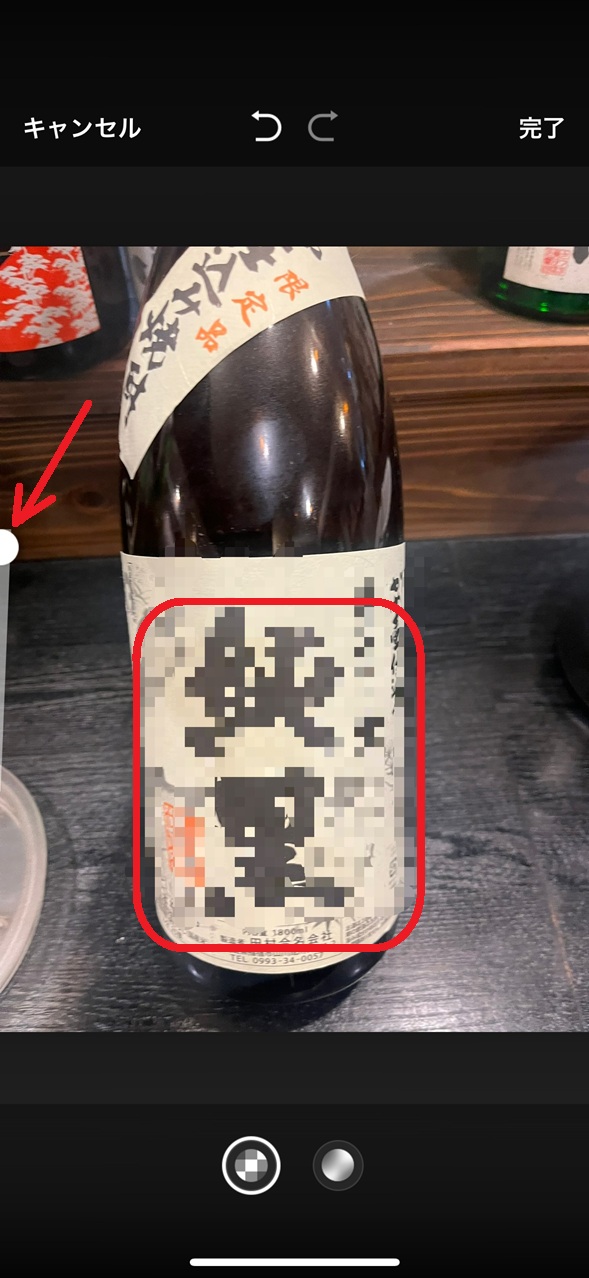
③ モザイクを入れる
- 指でなぞると、その部分にモザイクがかかります。
- モザイクの濃さやブラシサイズを調整しながら、隠したい部分だけを塗りましょう。
- 間違えたら左上の【戻る↩︎】ボタンで修正できます。
④ 保存する
- 編集が終わったら右下の【完了】をタップ。
- 送信せずに右上の【↓保存】ボタンを押すと、スマホのカメラロールに保存されます。
これで、LINEだけでモザイク加工が完了です!
上手にモザイクを入れるコツ
- 顔や文字は少し大きめに範囲を取ると安心。
- 濃いめのモザイクにすると読みにくく安全。
- 失敗してもすぐやり直せるので安心です。
専用アプリ不要でスッキリ!
写真の一部だけを隠したい時、これまでは「モザイク加工アプリを入れないと…」と思いがちですが、LINEさえあればもう大丈夫!
日常でよく使うLINEだから、アプリの切り替えもなくとても便利です。
SNS投稿やフリマアプリ出品など、個人情報の保護にぜひ活用してみてください。
まとめ
- LINEのペイント機能でモザイクが可能
- トークに送らずに保存だけもOK
- 無料で、アプリを増やす必要なし
今すぐスマホのLINEで試してみてくださいね!
この記事がみなさんの役に立てば幸いです。
【 参 考 】
想い出を形に!スマホで撮影した写真でモザイクアートを作ろう!
スマホ操作を快適に!LINEで商品情報や動画を共有したときのブラウザ起動設定!
知っていると便利!LINEのアルバムをパソコンに保存する方法!




コメント