

みなさんはプレゼン資料を動画にまとめたいと思ったことありませんか?
最近は仕事のプレゼンでも、ただのスライドだけでなく、動画や音楽を組み合わせて印象的に伝える工夫が求められるようになってきました。
そんなときに役立つのが、無料で直感的に使える動画編集ソフト「Shotcut(ショットカット)」です。
Shotcutとは?
-
完全無料で使えるオープンソースの動画編集ソフト
-
Windows・Mac・Linuxに対応
-
ダウンロードしてインストールするだけですぐに使える
-
日本語対応しているので安心
「プロ用ソフトは高額で難しそう…」という方でも、Shotcutならシンプルな操作で始められます。
インストール方法
公式サイトに移動した後に、インストールモジュールをダウンロードします。
(以下の画面はWindowsパソコンの場合です)
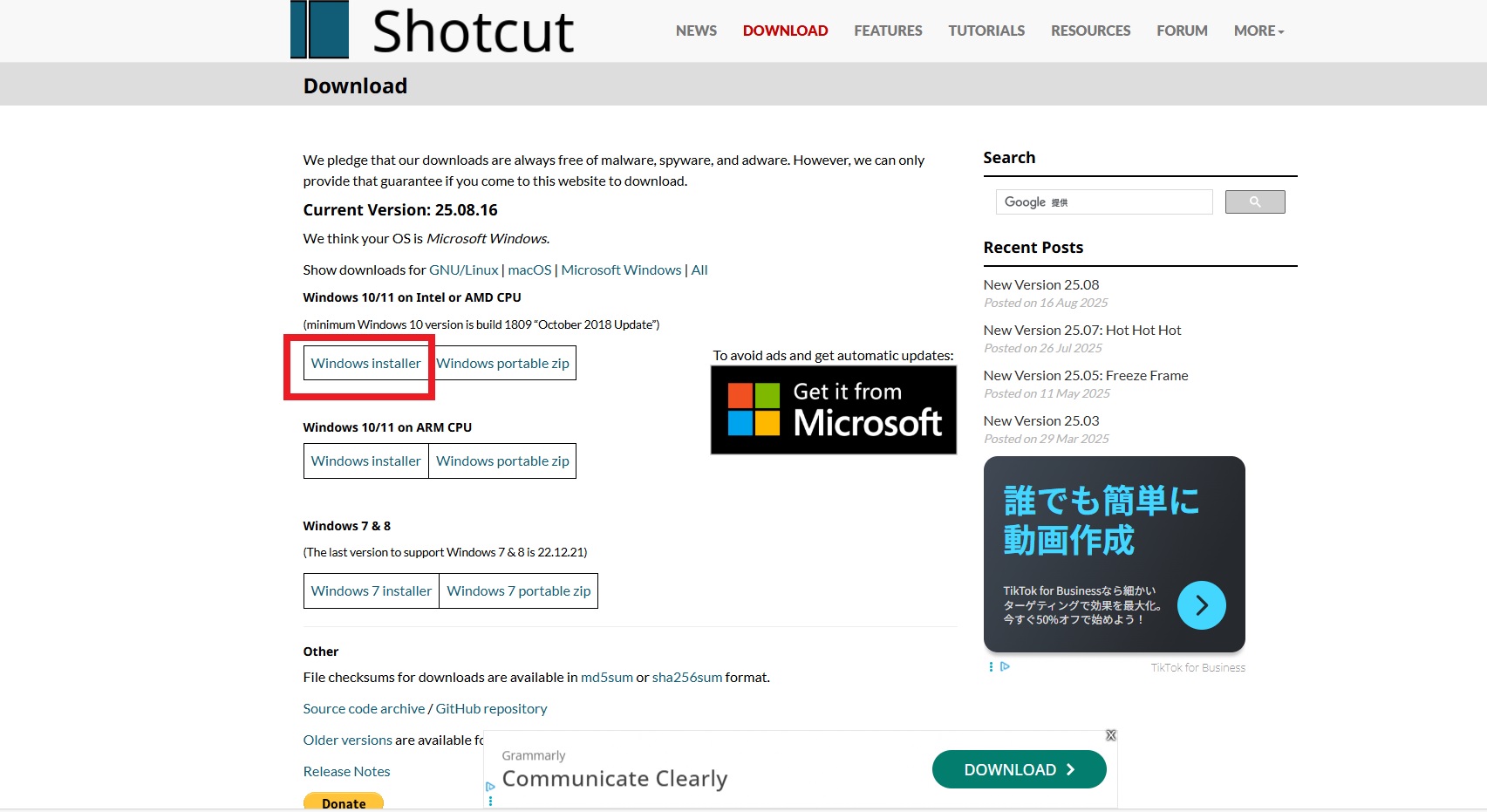
ダウンロードすると実行します。
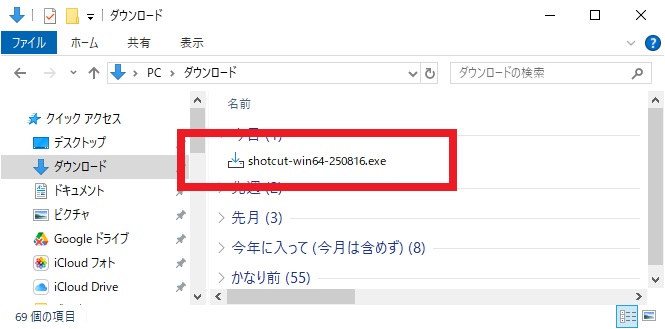
あとはインストーラーが起動したら、特にこだわりがなければデフォルト値のまま「次へ(Next)」を選択していけば完了します。
Shotcutでできること
-
動画や画像のカット・つなぎ合わせ
-
フェードイン・フェードアウトなどの基本効果
-
音楽やナレーションの挿入
-
テキスト(字幕やタイトル)の追加
-
フィルターや色調整で見やすく加工
特にプレゼン資料を動画化する場合に便利なのが、パワーポイントで作ったアニメーションを動画として書き出して、それをShotcutに読み込める点です。
プレゼン動画の作り方
-
パワーポイントで資料を作成
→ アニメーションや切り替え効果をつける。 -
動画として書き出す
→ [エクスポート] から「MP4形式」などで保存可能。 -
Shotcutに読み込み
→ ドラッグ&ドロップでOK。 -
BGMや効果音を追加
→ 音楽ファイルを入れるだけで、ぐっと印象的に! -
必要に応じて字幕やタイトルを追加
-
動画を書き出す
→ そのままプレゼンで再生できる動画が完成。
実際に使ってみた感想
初めてでも迷わず操作でき、「シンプルだけど必要な機能は揃っている」という印象でした。
特に、プレゼンに合わせて音楽を入れるだけで、驚くほど雰囲気が変わります。
高価な編集ソフトを買う必要もなく、無料でここまでできるのはかなりお得です。
まとめ
-
Shotcutは無料で高機能な動画編集ソフト
-
パワーポイントと組み合わせてプレゼン動画を簡単に作れる
-
音楽や字幕をつけるだけで、伝わりやすさが大幅アップ
「ちょっと動画を作ってみたい」「プレゼンをもっと印象的にしたい」という方にピッタリです。
ぜひ一度、Shotcutをインストールして試してみてください!
この記事がみなさんの役に立てば幸いです。
【 参 考 】
パワポ活用術!手書き風アニメーションを作ってプレゼンを楽しくする方法!
知ってると便利!PowerPointで地図を使いたい時に役立つ手順!
PowerPointで簡単!タイムスリップのアニメーションの作り方!
無料で使える動画編集アプリ5選 – スマホで手軽に高品質動画を作ろう!



コメント