
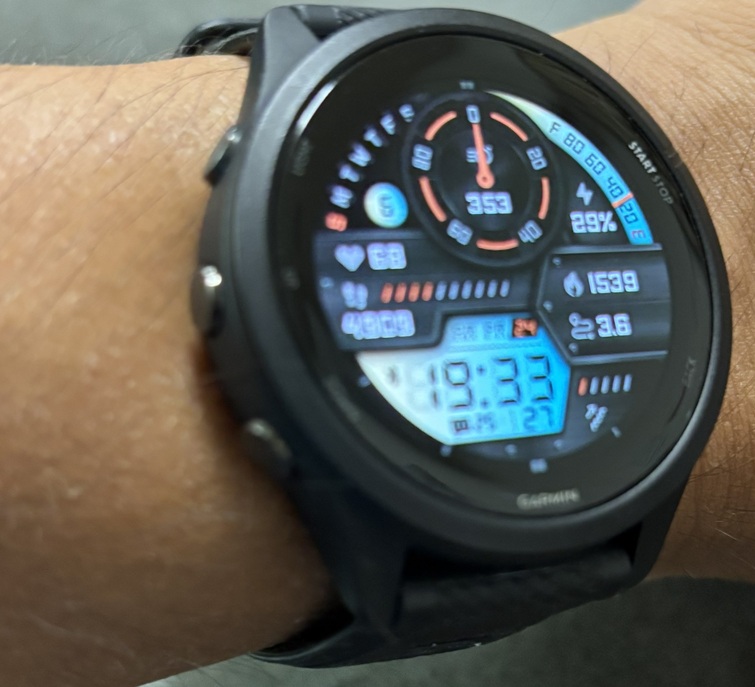
ランニングやマラソンのためにGarminのスマートウォッチを購入したものの、
「説明書を見てもよくわからない……」
「ボタンが5個もあるけど、何に使うの?」
「とりあえず走るときはどうすればいいの?」
と思っている人も多いのではないでしょうか。
私自身、これまでApple Watchを使っていましたが、マラソンをすることもあり、GarminのForerunner 265に買い替えました。
実際に使ってみると非常に便利なのですが、最初はメニューや設定項目が多く、
「全部覚えないと使えないの?」
と感じました。
しかし、実際には最初からすべての機能を覚える必要はありません。
今回は、Garmin Forerunner 265を初めて使う人向けに、まず覚えておけば困らない基本操作をわかりやすく紹介します。
また、ランニングだけではなく、私のように子どものサッカーの試合を見る機会が多い人にも便利だと感じた、試合時間を測るタイマーとしての使い方についても紹介したいと思います。
Forerunner 265はボタン操作を覚えると一気に使いやすくなる
Forerunner 265には左右合わせて5つのボタンがあります。
タッチ操作もできますが、Garminの大きな特徴のひとつが、必要な操作を物理的なボタンでもできることです。
特にランニング中やスポーツ観戦中などは、画面をタッチするよりもボタン操作の方が使いやすい場面もあります。
まずは、それぞれのボタンの役割をざっくり覚えましょう。
左側の3つのボタン
【左上】LIGHTボタン
LIGHTボタンは、主に画面や便利なメニューを操作するときに使います。
■短く押す
画面を点灯させたり、バックライトを操作したりします。
■長押しする
便利な機能をまとめたメニューが表示されます。
例えば、
- 電源操作
- タッチ操作のON・OFF
- スマートフォンとの接続
- タイマー
- ストップウォッチ
- 同期
などの機能を素早く利用できます。
最初は、
「何か困ったらLIGHTボタンを長押ししてみる」
くらいに覚えておけば十分です。
【左中央】UPボタン
UPボタンは、画面を上方向に移動するときに使います。
また、
■長押しすると設定画面を開く
ことができます。
例えば、
- ディスプレイ設定
- 時計の設定
- タッチ操作
- 通知
- 音やバイブレーション
などを変更したい場合は、UPボタンを長押しします。
【左下】DOWNボタン
DOWNボタンは、その名の通り画面を下方向に移動するときに使います。
時計画面からDOWNボタンを押していくと、
- 心拍数
- Body Battery
- 歩数
- 消費カロリー
- 睡眠
- トレーニング関連の情報
などを確認できます。
Garminには健康や運動に関する情報がたくさんありますが、最初はすべて理解しなくても大丈夫です。
まずは、
「UPとDOWNでいろいろな情報を見ることができる」
と覚えておけばOKです。
右側の2つのボタン
【右上】START/STOPボタン
Forerunner 265で最もよく使うボタンです。
ランニングなどの運動を開始するときに使います。
■時計画面からSTARTを押す
すると、スポーツを選択する画面が表示されます。
例えば、
- ランニング
- ウォーキング
- 自転車
- 筋力トレーニング
- プール
- テニス
など、さまざまな運動を記録できます。
そして個人的に非常に便利だと感じているのが、このSTART/STOPボタンが物理的なボタンであることです。
タッチ画面の場合、画面を見ながら操作しなければならないことがありますが、物理ボタンなら、
「右上のボタンを押す」
という感覚で素早く操作できます。
ランニング中はもちろん、後ほど紹介するサッカーの試合時間を測るときにも、この物理ボタンの便利さを実感しています。
【右下】BACKボタン
BACKボタンは、
「ひとつ前の画面に戻る」
ためのボタンです。
操作していて、
「違う画面を開いてしまった!」
という場合は、BACKボタンを押せば大丈夫です。
スマートフォンでいう「戻るボタン」のようなものですね。
まず覚えたい!ランニングを開始する方法
Forerunner 265を購入した人の多くは、ランニング目的ではないでしょうか。
ランニングの開始方法は非常に簡単です。
① 時計画面でSTARTボタンを押す
↓
② 「ラン」を選択する
↓
③ GPSを捕捉する
↓
④ STARTボタンを押す
これでランニング開始です!
最初はGPSを捕捉するまで少し時間がかかる場合があります。
特に、
- ビルの近く
- 山間部
- 屋内
などではGPSを捕捉しにくい場合があります。
ランニングを開始する前に、GPSの準備ができていることを確認してから走り始めるのがおすすめです。
ランニングを途中で止める方法
信号待ちや休憩などで一時停止したい場合は、
STARTボタンを押す
だけです。
これでランニングが一時停止します。
再び走り始める場合は、
もう一度STARTボタンを押す
ことで再開できます。
非常に簡単ですね。
ランニングを終了するときは「保存」を忘れずに!
ここはGarmin初心者が注意したいポイントです。
走り終わったら、
① STARTボタンを押す
↓
ランニングが一時停止します。
しかし、これだけではランニングは終了していません。
その後、
② 「保存」を選択する
ことで、ランニングデータが保存されます。
距離や時間、ペースなどを残したい場合は、
最後に必ず「保存」することを忘れないようにしましょう。
サッカーの試合時間を測るタイマーとしても便利!
Forerunner 265を使っていて、ランニング以外にも便利だと感じたのが、
サッカーの試合時間を測るタイマーとして使えること
です。
子どものサッカーの試合を見ていると、
「前半は何分経過したかな?」
「そろそろハーフタイムかな?」
「後半はあと何分だろう?」
と時間を確認したくなることがあります。
もちろん、スマートフォンのタイマーを使うこともできます。
しかし、試合中にスマートフォンを取り出して、
画面を開いて、
タイマーを操作して……
というのは意外と面倒です。
そんなとき、腕にForerunner 265を着けていれば非常に便利です。
例えばサッカーの試合開始時に、
試合開始!
↓
腕時計のSTARTボタンを押す
これだけで時間計測を開始できます。
そして前半終了時には、
タイマー機能でバイブレーションや音で終了時間を教えてくれます。
これは実際に使ってみるとかなり便利です。
タッチ操作より物理ボタンが便利だと感じる場面
普段はタッチ操作が便利なForerunner 265ですが、スポーツや屋外で使う場合は物理ボタンの良さを感じます。
例えば、
- ランニング中
- 雨の日
- 手が汗で濡れているとき
- サッカーの試合中
- 画面をじっくり見られないとき
などです。
特にサッカーの試合では、
「キックオフの瞬間にすぐスタートしたい」
ということがあります。
そんなときに、
右上のボタンを「カチッ」と押すだけで操作できるのは非常に便利です。
スマートウォッチはタッチ操作が当たり前になっていますが、スポーツ用途を考えると、
やっぱり物理ボタンは便利だな
と感じました。
ランニングウォッチとして購入したForerunner 265ですが、意外なところでも活躍しています。
ランニング中の画面はUP・DOWNで切り替えられる
走っている最中、
「今何キロ走った?」
「今のペースは?」
「心拍数はどのくらい?」
などを確認したくなります。
そんなときは、
UP・DOWNボタン
を使います。
ランニング中の画面を切り替えることができます。
例えば、
基本画面
- 距離
- 経過時間
- 現在のペース
心拍数画面
- 心拍数
- 心拍ゾーン
ラップ関連の画面
- ラップタイム
- 平均ペース
などを確認できます。
自分が見やすい画面に設定することもできますが、最初は標準設定のまま使ってみるのがおすすめです。
Forerunner 265はタッチ操作もできる
Forerunner 265はボタンだけではありません。
スマートフォンのように、
- タップ
- スワイプ
でも操作できます。
普段、時計として使っているときは、タッチ操作が非常に便利です。
一方で、ランニング中やスポーツ中は、
- 汗
- 雨
- 誤操作
などが気になることもあります。
個人的には、
普段はタッチ操作
ランニングやスポーツ中はボタン操作
という使い分けがおすすめです。
タッチ操作と物理ボタンの両方が使えることは、Forerunner 265の大きな魅力だと感じています。
設定を変更したいときはUPボタンを長押し
Forerunner 265を使っていると、
「画面表示を変更したい」
「通知を変えたい」
「タッチ操作をOFFにしたい」
など、設定を変更したくなることがあります。
そんなときは、
UPボタンを長押し
です。
設定画面から、
- 時計設定
- ディスプレイ
- タッチ操作
- 音
- バイブレーション
- GPS
- 通知
などを変更できます。
ただし、設定項目がかなり多いため、最初から全部触る必要はありません。
「必要になったときに変更する」
くらいで十分です。
運動データはGarmin Connectで見るのがおすすめ
ランニングを終了して保存すると、Forerunner 265本体でもデータを見ることができます。
しかし、より詳しく確認したい場合は、
Garmin Connectアプリ
がおすすめです。
スマートフォンと連携しておけば、
- 走行距離
- 走行時間
- 平均ペース
- 心拍数
- 消費カロリー
- GPSコース
などをスマートフォンで確認できます。
さらに、
「今週は何キロ走ったのか?」
「先月よりペースが速くなったのか?」
といったトレーニングの振り返りも簡単にできます。
Garminを購入したら、Forerunner本体だけではなく、ぜひGarmin Connectも活用してみましょう。
最初はこの操作だけ覚えれば十分!
Forerunner 265は非常に多機能です。
そのため、
「全部覚えなければ使えない」
と思ってしまうかもしれません。
しかし、実際には最初からすべての機能を覚える必要はありません。
私がおすすめするのは、まず次の操作だけ覚えることです。
| やりたいこと | 操作 |
|---|---|
| ランニングを開始する | STARTボタン |
| 一時停止する | STARTボタン |
| ランニングを終了する | START → 保存 |
| 前の画面に戻る | BACKボタン |
| 情報を見る | UP・DOWNボタン |
| 設定を変更する | UPボタン長押し |
| 便利なメニューを開く | LIGHTボタン長押し |
| サッカーなどの時間を測る | タイマー・ストップウォッチ+START/STOPボタン |
これだけ覚えておけば、普段のランニングではほとんど困らないと思います。
まとめ
Forerunner 265には、
- Body Battery
- トレーニングレディネス
- 心拍ゾーン
- 睡眠スコア
- リカバリータイム
- トレーニングステータス
など、便利な機能がたくさんあります。
しかし、最初からすべて理解しようとすると、逆に難しく感じてしまいます。
まずは、
「STARTを押して走る」
「走り終わったら保存する」
そして、
「必要なときにはタイマーやストップウォッチとして使う」
という基本操作から始めるのがおすすめです。
Forerunner 265は、ランニングのための時計というイメージが強いですが、実際に使ってみると日常生活やスポーツ観戦など、さまざまな場面で活躍してくれます。
特に私のように、子どものサッカーの試合を見る機会が多い人にとっては、前半・後半の時間を確認するために使えるのも意外と便利でした。
そして何より、
物理的なボタンを押すだけで、すぐにSTART/STOPできる
という点は、実際に使ってみて感じたForerunner 265の大きな魅力です。
Apple WatchなどからGarminに乗り換えた人は、最初はボタン操作に戸惑うかもしれません。
しかし、慣れてしまえば、
「画面を見なくても操作しやすい」
という物理ボタンの便利さを実感できると思います。
これからForerunner 265を購入する人や、購入したばかりで操作方法に困っている人の参考になれば嬉しいです!
この記事がみなさんの役に立てば幸いです。
【 参 考 】
Apple WatchからGARMINへ!Forerunner 265に乗り換えてマラソンがもっと楽しくなった!
炎天下のサッカー撮影でスマホが熱い!iPhoneを守る熱暴走対策!



コメント