
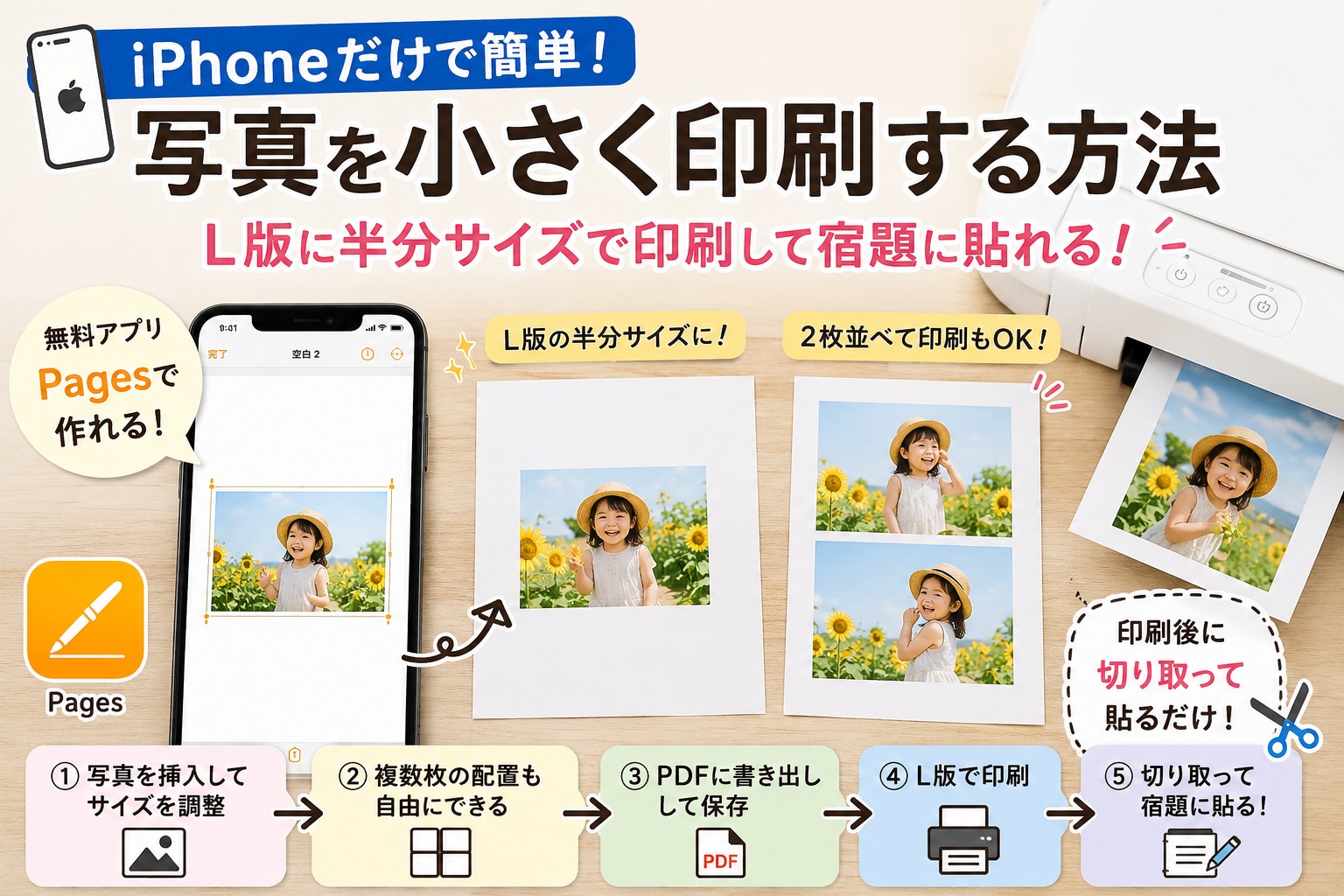
iPhoneで写真を小さく印刷する方法|L版に半分サイズで印刷して学校の宿題に貼る
子どもの学校の宿題で、「写真を貼って提出してください」と言われることがあります。
スマホで撮った写真を自宅のプリンタで印刷するのは簡単なのですが、ちょっと困るのが写真の大きさ。
iPhoneから普通にL版で印刷すると、写真がL版いっぱいの大きさになってしまいます。
「L版の半分くらいでいいんだけど……」
「写真を2枚並べて印刷したい」
「宿題に貼るので、もう少し小さくしたい」
そんなときに便利なのが、iPhoneの無料アプリ「Pages」を使って、あらかじめ写真を小さく配置してからL版で印刷する方法です。
今回は、Canvaなどの有料サービスを使わず、iPhoneだけで写真を小さく印刷する方法を紹介します。
普通にL版印刷すると写真が大きすぎる
一般的な写真プリントでは、L版(89×127mm)を選択して印刷すると、写真が用紙いっぱいに印刷されます。
もちろん普通の写真として保存するなら問題ありません。
しかし、学校の宿題や自由研究などに貼る写真の場合、
「こんなに大きくなくていいんだけど……」
となることがあります。
例えば、こんな感じです。
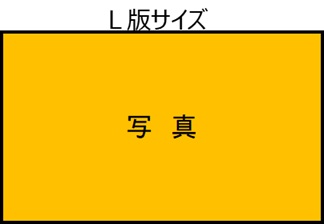
これを、
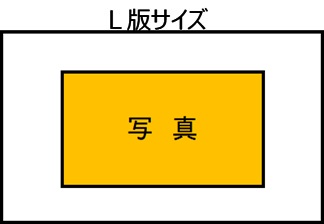
のように、L版の中に小さく配置して印刷できれば便利です。
Canvaを使わなくてもiPhoneだけでできる
こうした画像の配置にはCanvaなどのデザインアプリも使えます。
ただ、今回のように、
・ 写真を小さくしたい
・ L版の半分くらいにしたい
・ 写真を2枚、3枚並べたい
・ 学校の宿題に貼りたい
という程度なら、Apple純正の「Pages」アプリで十分です。
PagesはWordのような文書作成アプリですが、写真を自由に配置したり、サイズを変更したりできます。
しかも、今回の用途なら無料で利用できます。
iPhoneのPagesで写真を小さく印刷する方法
① Pagesを用意する
iPhoneにPagesが入っていなければ、App Storeから「Pages」をインストールします。
Apple純正のアプリなので、今回のような簡単な写真配置なら有料サービスに加入する必要はありません。
② 新しい書類を作る
Pagesを起動して、
「+」→「空白」
を選択します。
白いページが表示されたら準備完了です。
③ 印刷したい写真を挿入する
画面上部にある「+」ボタンから、
「写真またはビデオ」
を選びます。
iPhoneに保存されている写真から、印刷したい写真を選択します。
すると、ページ上に写真が配置されます。
④ 写真を小さくする
写真をタップすると、写真の周囲に枠が表示されます。
四隅を指でドラッグして、写真を小さくします。
ここでは厳密なサイズでなくても、
「L版の半分くらい」
という感覚で調整できます。
写真を指で移動させながら、好きな位置に配置しましょう。
⑤ 写真を2枚、3枚配置することもできる
この方法の便利なところは、1枚のL版に複数の写真を配置できることです。
例えば、宿題に2枚の写真を貼りたい場合、
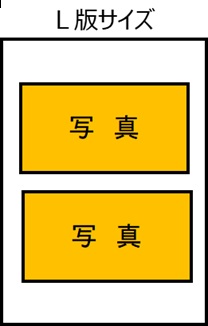
というように配置できます。
横に2枚並べてもいいですし、縦に2枚並べても構いません。
3枚程度なら、L版1枚にまとめて印刷することもできます。
これなら、写真1枚ごとにL版で印刷するよりも、用紙やインクの節約にもなります。
写真を「実寸」で指定したい場合
「だいたい半分」ではなく、
「写真を5cm×7cmくらいにしたい」
という場合は、Pagesのサイズ設定を利用する方法もあります。
写真を選択して、フォーマットの設定からサイズを調整します。
例えば、
・ 約5cm×7cm
・ 約4cm×6cm
・ 約6cm×8cm
など、貼り付けたい大きさに合わせて調整できます。
学校の宿題で「写真は○cm程度」という指定がある場合にも便利です。
PDFにして印刷する
写真のサイズと位置が決まったら、Pagesのメニューから、
「…」→「書き出す」→「PDF」
を選択します。
PDFを「ファイル」アプリなどに保存します。
そのPDFを開いて、
共有 → プリント
と進めば、iPhoneから自宅のプリンタへ印刷できます。
ここで、プリンタ側の用紙サイズをL判に設定します。
プリンタ側の「自動拡大」に注意
ここは重要なポイントです。
Pagesで写真を小さく配置していても、プリンタの設定によっては、
・ 用紙に合わせる
・ 用紙いっぱいに印刷
・ 自動拡大
などの設定によって、写真が拡大される場合があります。
そのため、印刷時にはプリンタ側の設定を確認しましょう。
基本的には、
Pagesで写真の大きさを決める
↓
PDFにする
↓
L判の用紙に印刷する
という流れです。
「L版の半分くらい」でいいなら、もっと気軽でOK
やりたいことが、
> 「正確に5cm×7cmにしたいわけではなく、L版より小さく印刷できればいい」
ということであれば、写真を指で小さくして配置するだけでも十分です。
例えば、
L版1枚に写真を2枚配置
↓
印刷
↓
ハサミで切る
↓
学校の宿題に貼る
という使い方です。
これなら非常に簡単です。
こんなときに便利
この方法は、学校の宿題以外にも使えます。
例えば、
・ 夏休みの自由研究
・ 絵日記
・ 社会科見学のレポート
・ 修学旅行のレポート
・ クラブ活動の提出物
・ 子どものアルバム作り
・ PTAなどの資料
・ 家庭で作る思い出ノート
など、「普通のL版では大きすぎる写真を印刷したい」という場面で活躍します。
まとめ
スマホで撮影した写真を小さく印刷したい場合、写真アプリから直接L版印刷するだけでは、写真が大きくなりすぎることがあります。
そんなときは、iPhoneのPagesを使って、L版の中に写真を小さく配置してから印刷すると便利です。
特におすすめなのが、
iPhone
→ Pages
→ 写真を小さく配置
→ PDFに書き出し
→ L版で印刷
→ ハサミで切る
という方法。
Canvaなどのデザインアプリを使わなくても、iPhoneだけで完結できます。
子どもの学校の宿題などで「写真を貼りたいけどL版では大きすぎる」というときには、ぜひ一度試してみてください。
この記事がみなさんの役に立てば幸いです。
【 参 考 】
iPhone SEのバッテリー交換に挑戦!自分でやってみたら思ったより簡単だった!
これは便利!iPhoneの画面をプロジェクターに映しつつ、音声をBluetoothスピーカーに出力する方法!



コメント