
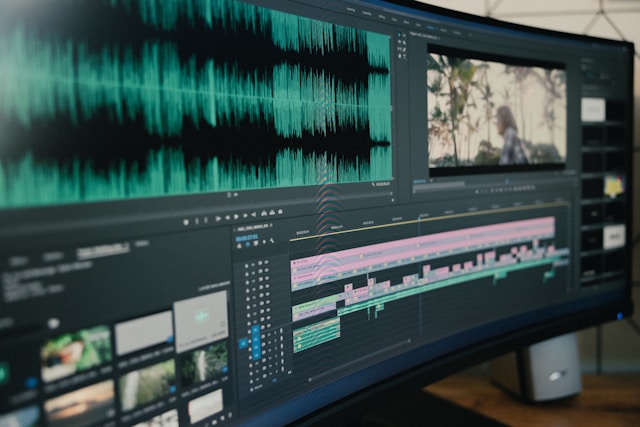
YouTubeやTikTok、Instagramのリール動画、会社のプレゼン動画、子どもの成長記録など、動画を作る機会は年々増えています。
以前は「動画編集=高価なソフトが必要」というイメージがありましたが、最近は無料でも高機能な動画作成ツールが充実しています。
しかも、
- 初心者でも直感的に使える
- AI機能で自動編集できる
- スマホだけでも編集可能
- ビジネス用途にも対応
と、用途に合わせて選べる時代になりました。
今回は、仕事でもプライベートでも使いやすい「無料で使える動画作成ツール」を、実際に気になる“費用感”も含めて紹介します。
無料動画作成ツールを選ぶポイント
まずは、自分に合ったツールを選ぶためのポイントを整理しておきましょう。
① 本当に無料で使える範囲はどこまでか
「無料」と書かれていても、
- ロゴ透かしが入る
- 書き出し回数に制限
- AI機能は有料
- 高画質出力が有料
というケースもあります。
そのため、
- 趣味用途なら無料版で十分
- 仕事用途なら有料版も検討
という視点が大切です。
② スマホ中心かPC中心か
- スマホで手軽に作る → SNS動画向け
- PCで細かく編集する → YouTubeや業務向け
という違いがあります。
③ 商用利用できるか
会社紹介動画や営業資料など、仕事で使う場合は商用利用条件も確認しておきましょう。
無料素材には利用制限がある場合もあります。
おすすめ無料動画作成ツール7選
(1)Canva
Canva は、今もっとも初心者におすすめしやすい動画作成ツールです。
特徴
- テンプレートが圧倒的に豊富
- SNS動画に強い
- プレゼン動画も作りやすい
- ブラウザだけで利用可能
- スマホアプリも使いやすい
気になる費用感
- 無料プランあり
- 有料版(Canva Pro)は月額1,000〜1,500円前後
- 無料版でも十分使える
- ただし一部テンプレートや素材は有料
こんな人におすすめ
- 動画編集初心者
- SNS投稿をしたい人
- 仕事用の説明動画を作りたい人
特に「おしゃれに見える動画」が簡単に作れるのが魅力です。
(2)CapCut
CapCut はTikTok系動画で圧倒的人気を誇る無料編集アプリです。
特徴
- AI字幕生成が優秀
- エフェクトが豊富
- ショート動画向き
- スマホ編集が快適
- 無料でも機能が強力
気になる費用感
- 基本無料でかなり使える
- 有料版はAI機能強化や素材追加
- 月額1,000円前後のプランあり
こんな人におすすめ
- TikTokやリール動画を作りたい
- スマホだけで編集したい
- テロップを簡単に入れたい
最近はYouTubeショート用途でも利用者が増えています。
(3)DaVinci Resolve
DaVinci Resolve は、無料とは思えないほど本格的な動画編集ソフトです。
特徴
- 映画レベルのカラー編集
- 高性能な動画編集機能
- 音声編集も強力
- 無料版でもかなり使える
気になる費用感
- 無料版が非常に強力
- 有料版は買い切り型
- 一度購入すれば継続課金なし
- 本格編集者にはコスパが高い
こんな人におすすめ
- YouTubeを本格運営したい
- PCでしっかり編集したい
- 将来的に動画制作スキルを伸ばしたい
ただし初心者には少し学習コストがあります。
(4)Adobe Express
Adobe Express は、Adobe系の初心者向けクラウドツールです。
特徴
- おしゃれなテンプレート
- SNS動画に強い
- 画像加工も簡単
- ブラウザ中心で利用可能
気になる費用感
- 無料プランあり
- 有料版は月額1,000円台
- Adobe製品としては比較的安価
こんな人におすすめ
- Adobe製品に興味がある
- デザイン性を重視したい
- 簡単操作で動画を作りたい
Canvaのライバル的存在として人気があります。
(5)iMovie
iMovie は、iPhoneやMacユーザーなら定番の無料動画編集ツールです。
特徴
- Apple製品との相性が良い
- シンプル操作
- 動作が安定
- 家族動画編集に最適
気になる費用感
- Appleユーザーなら完全無料
- 追加費用なしでかなり使える
こんな人におすすめ
- iPhoneユーザー
- 子どもの成長記録を残したい
- シンプル編集で十分な人
旅行動画や運動会動画などにも使いやすいです。
(6)Clipchamp
Clipchamp は、Windowsユーザーに使いやすい動画編集ツールです。
特徴
- Windowsとの親和性が高い
- ブラウザ編集可能
- AI音声生成機能あり
- 操作がシンプル
気になる費用感
- 無料プランあり
- 一部AI機能や素材は有料
- Microsoft 365利用者との相性が良い
こんな人におすすめ
- Windows PC中心
- 業務用動画を作りたい
- PowerPoint感覚で編集したい
Microsoft系サービスとの連携も便利です。
(7)VLLO
VLLO は、スマホ動画編集の中でも初心者人気が高いアプリです。
特徴
- 操作がわかりやすい
- YouTube編集向き
- BGMや効果音が豊富
- 直感的に編集可能
気になる費用感
- 無料でも基本編集可能
- 有料版は買い切りプランもあり
- サブスクが苦手な人にも人気
こんな人におすすめ
- 動画編集をこれから始める
- 子どもの動画を編集したい
- スマホ中心で編集したい
「難しすぎない」のが最大の魅力です。
実は“無料で十分”な人も多い
動画編集というと高額ソフトをイメージしがちですが、実際には、
- 家族動画
- SNS投稿
- 趣味YouTube
- 学校行事の記録
- 社内説明動画
くらいであれば、無料版で十分なケースがかなり多いです。
逆に有料版を検討したくなるのは、
- 毎週動画を投稿する
- 商用利用する
- AI編集を多用する
- 高画質で長時間編集する
といったケースです。
用途別おすすめツール
とにかく無料重視
- iMovie
- DaVinci Resolve
SNS動画を作りたい
- CapCut
- Canva
YouTube動画を本格編集したい
- DaVinci Resolve
- iMovie
仕事用動画・プレゼン動画を作りたい
- Clipchamp
- Adobe Express
- Canva
まとめ
最近の無料動画編集ツールは、ひと昔前の有料ソフト並みに高性能です。
しかも最近はAI機能の進化によって、
- 自動字幕
- 自動カット
- 音声読み上げ
- テンプレート編集
なども簡単にできるようになっています。
まずは無料版で試しながら、
- 自分に合う操作感
- 作りたい動画ジャンル
- 必要な機能
- 費用とのバランス
を見つけていくのがおすすめです。
特に初心者なら、
- 手軽さ重視 → Canva
- SNS重視 → CapCut
- 本格編集 → DaVinci Resolve
この3つから試してみると、自分に合った動画作成スタイルが見つかりやすいと思います。
この記事がみなさんの役に立てば幸いです。
【 参 考 】
忘れないためのメモ!DaVinciResolveをバージョンアップ後に日本語化する設定方法!
動画のモザイク処理方法に注意!DaVinciResolve18でのモザイク手順の備忘録!
スマホで撮った写真にモザイクをかけたい!実はLINEだけで簡単にできる方法!




コメント