こんにちは、みなさんは動画やプレゼンでアニメーションを使う機会はありますか?
今回は、PowerPointをちょっと工夫して「手書き風のアニメーション」を作る方法を紹介します。
プレゼンや動画づくりで文字や図形が“書かれていく”ように見せられたら、見ている人にインパクトを与えられますよね。実はパワポだけで簡単にできちゃうんです。
手書き風アニメーションってどんな感じ?
- 文字が一文字ずつ手で書いているみたいに現れる
- ペンを持った手のイラストを動かせば、本当に手書きしているように見える
- 最後に手が画面からスッと退場して完成
こういう動きがつくだけで、プレゼン資料や子ども向けの学習動画も一気に楽しくなります。
完成イメージ
完成イメージとしてはこんな感じです。
パソコン環境
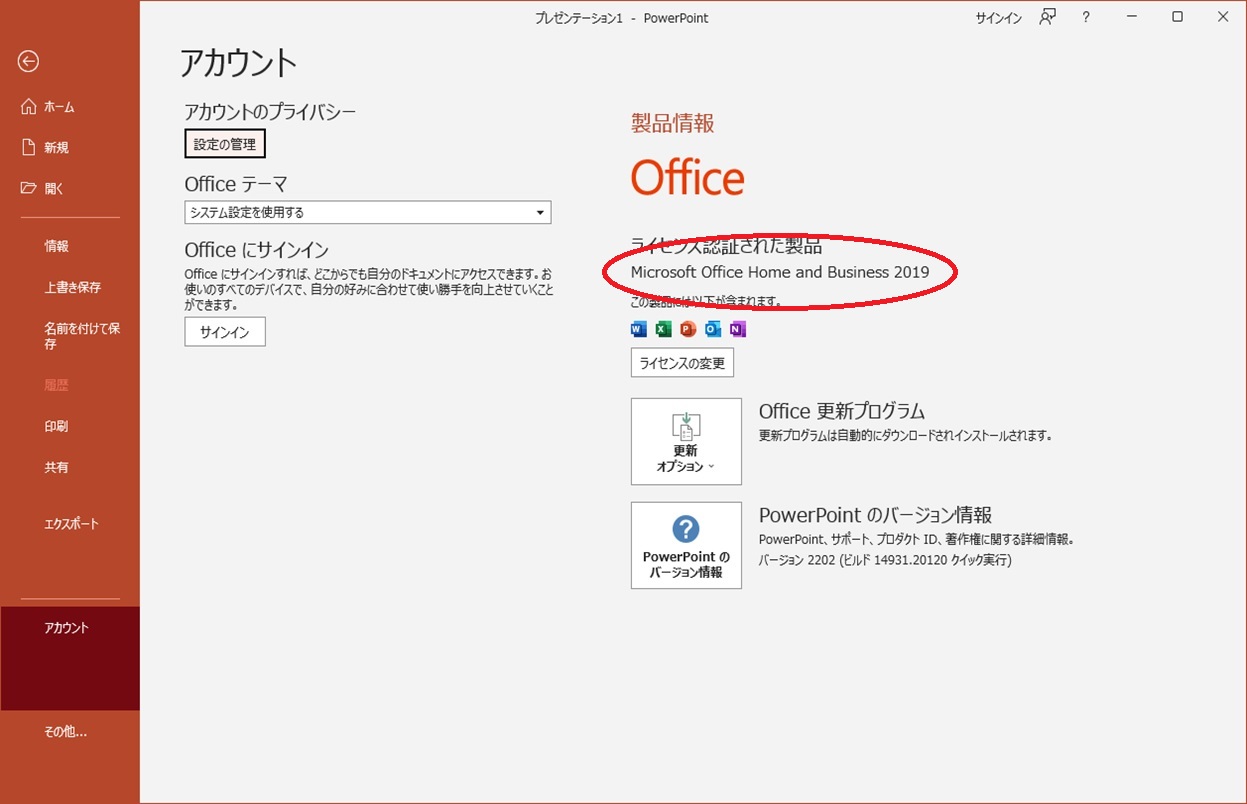
今回利用しているパソコンの環境は次のとおりです。
OS:Windows10 Home
Office:2019
今回、利用しているPowerPointのバージョンは、Office2019です。
作成手順
① 文字を一文字ずつ表示させる
- スライドに文字を入力(おすすめは手書き風フォント)
- 文字を選択 → アニメーション → フェード を設定
- 「アニメーションウィンドウ」から効果のオプションを開く
- テキストの動作:文字単位で表示
これだけで、文字が順番に書かれるように見えます。
あとは速度などは時間をお好みにあわせて調整です。
② 鉛筆を使ったように動かす
- PowerPointのイラストから「鉛筆」を検索してスライドに挿入
- 鉛筆の画像を文字の先頭に配置
- 「アニメーション → 軌跡のアニメーション → 線」を選択
- 線の動きを文字の流れに合わせて調整
- タイミングを文字アニメーションと同じにすると、手がなぞって書いているように見える
③ 最後に鉛筆を退場させる
- 手のイラストに「終了 → フェードアウト」や「スライドアウト」を追加
- タイミングを少し遅らせて、自然に消えるようにする
これで「手書きして→最後に鉛筆が退場」という自然な流れになります。
まとめ
- 普通の文字表示も、ちょっとアニメーションを工夫するだけで 「手書き感」 が演出できる!
- 手のイラストを動かすと「ほんとに書いてるみたい」に見えるから、子ども向けの教材や楽しいプレゼンにぴったり。
- 一度作り方を覚えれば、文字だけじゃなくイラストにも応用できます。
「パワポってスライド作るだけじゃないんだ!」って感じられる技なので、ぜひ試してみてくださいね。
この記事がみなさんの役に立てば幸いです。
【 参 考 】
知ってると便利!PowerPointで地図を使いたい時に役立つ手順!
PowerPointで簡単!タイムスリップのアニメーションの作り方!



コメント