
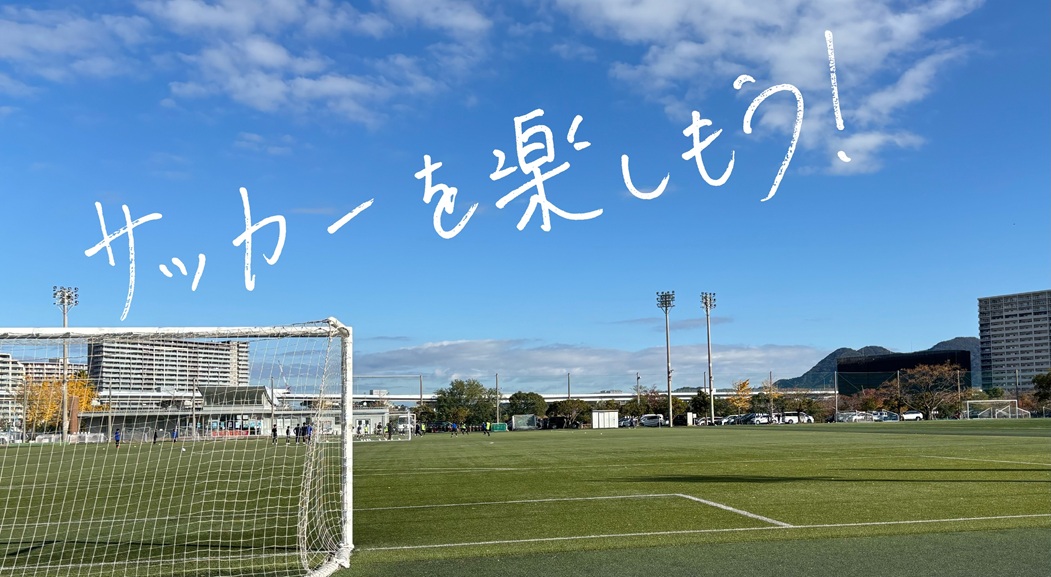
みなさんは写真に手書きの文字を入れてオシャレな写真に仕上げたいって思ったことありませんか?
年賀状やジャケット写真、ポスターなどにも使われてるような手書き文字と風景が混ざってる写真、実は簡単にできるんです。
今回はそのやり方を記事にまとめてみました。
事前準備
今回、使う無料アプリはこちらです。
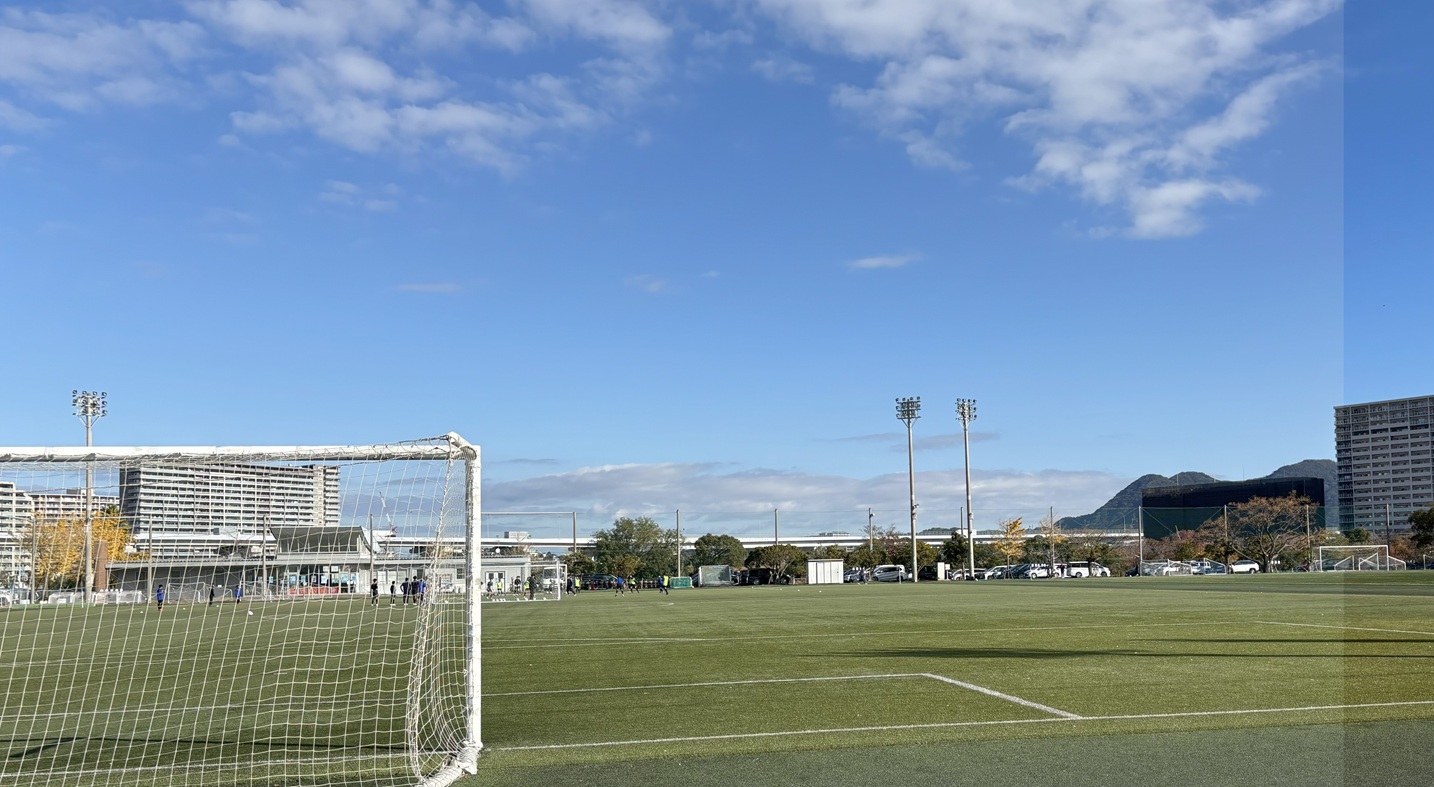
まずは、背景となる写真
次に紙に手書きで文字を書きます。
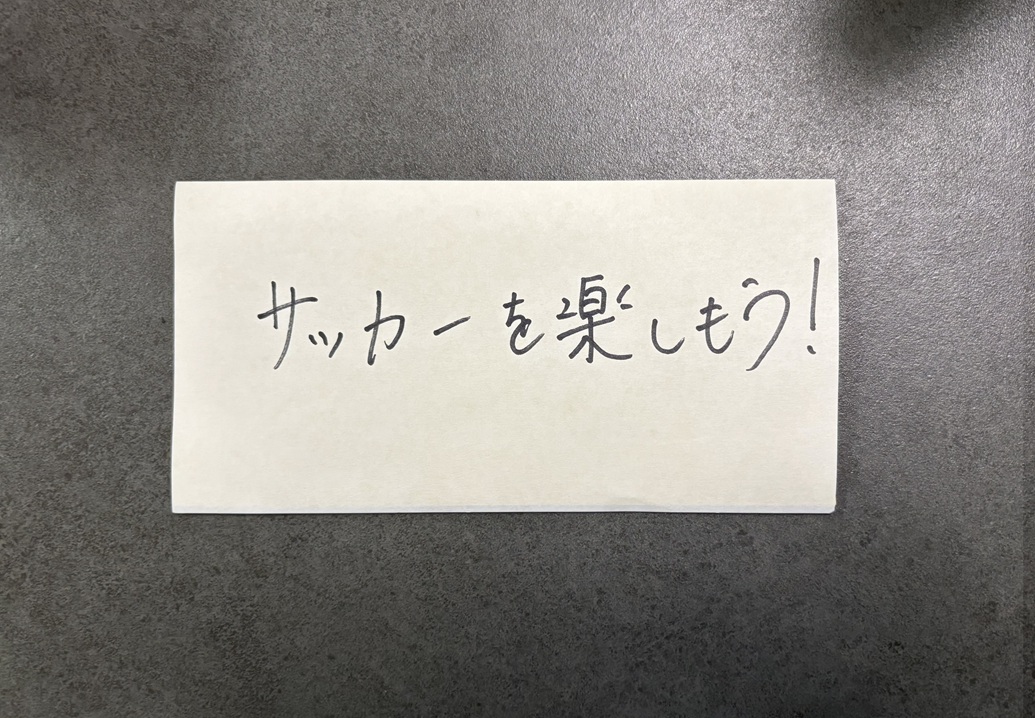
紙に書いた写真から不要なところをトリミングします。
(iphoneだと写真アプリを活用)
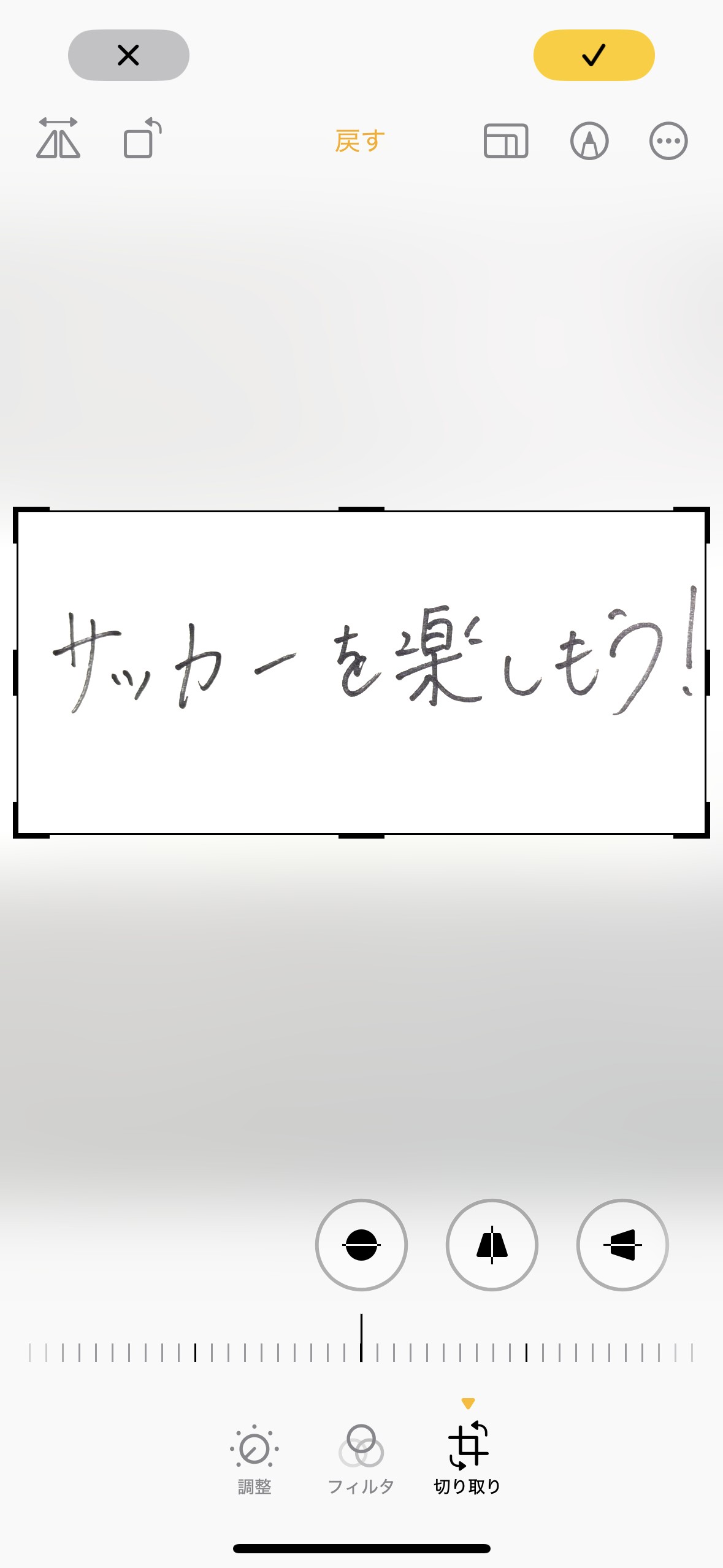
この状態にします。
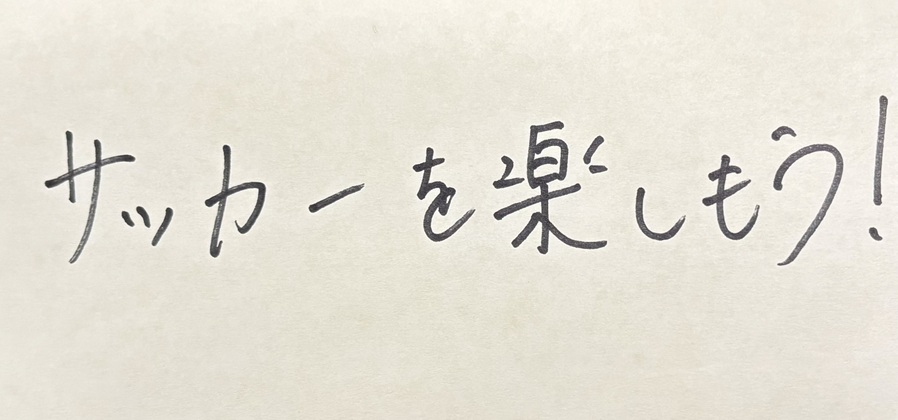
この風景写真と手書き文字を重ねていきます。
手 順
アプリを開きます。
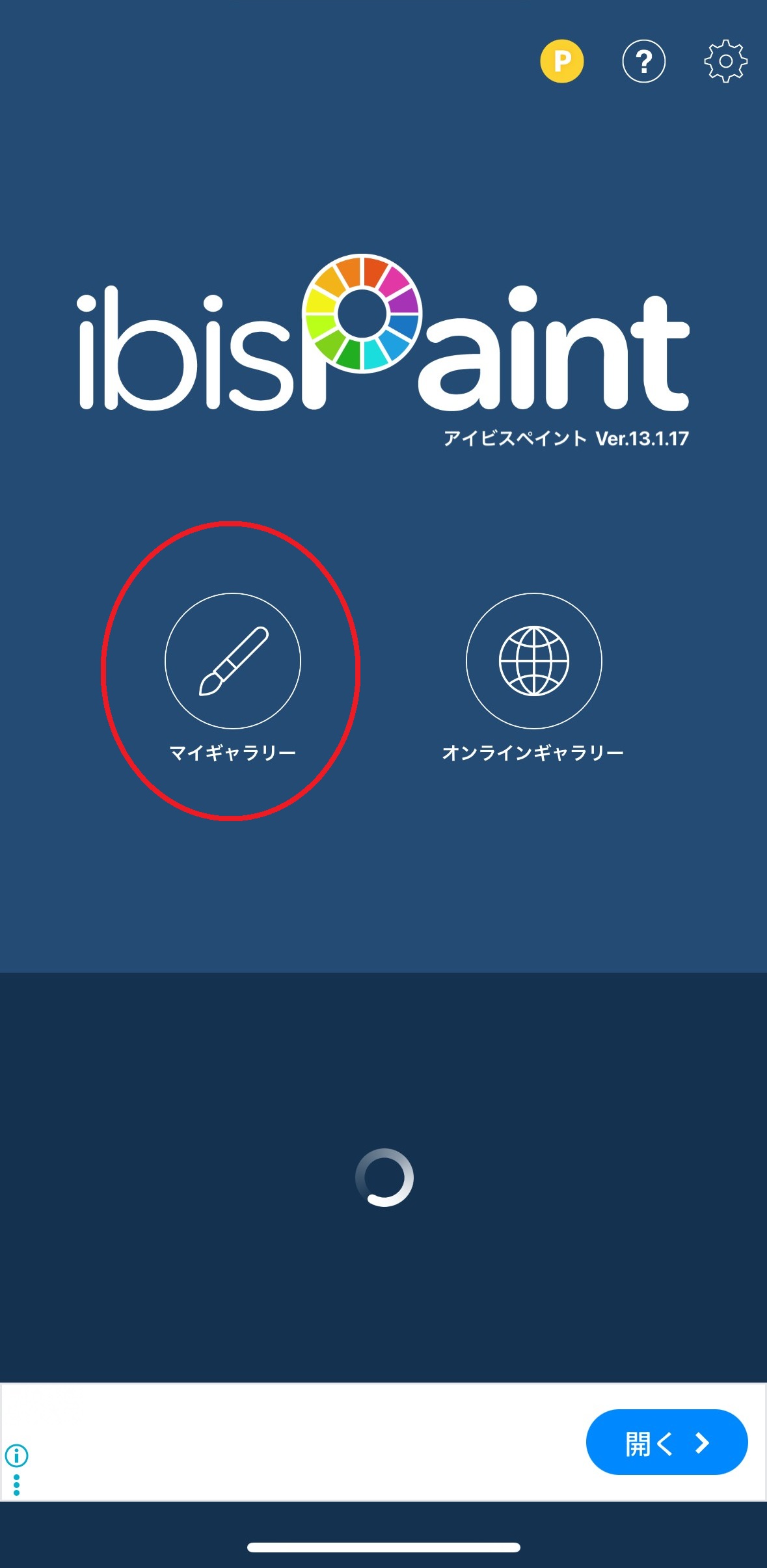
新規作成(➕)をタップ

準備した写真を読み込みます。
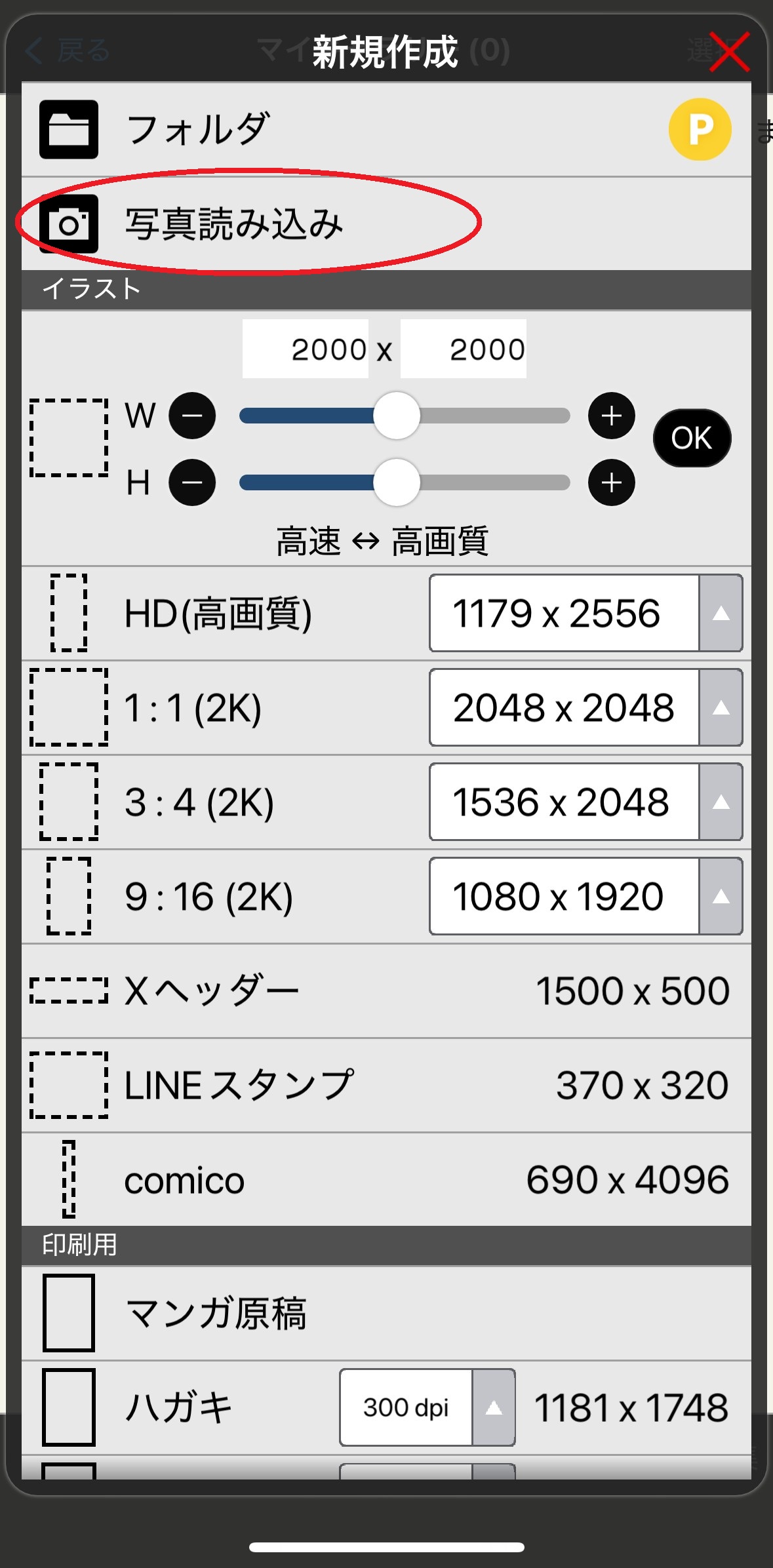
更にレイヤーを追加していきます。
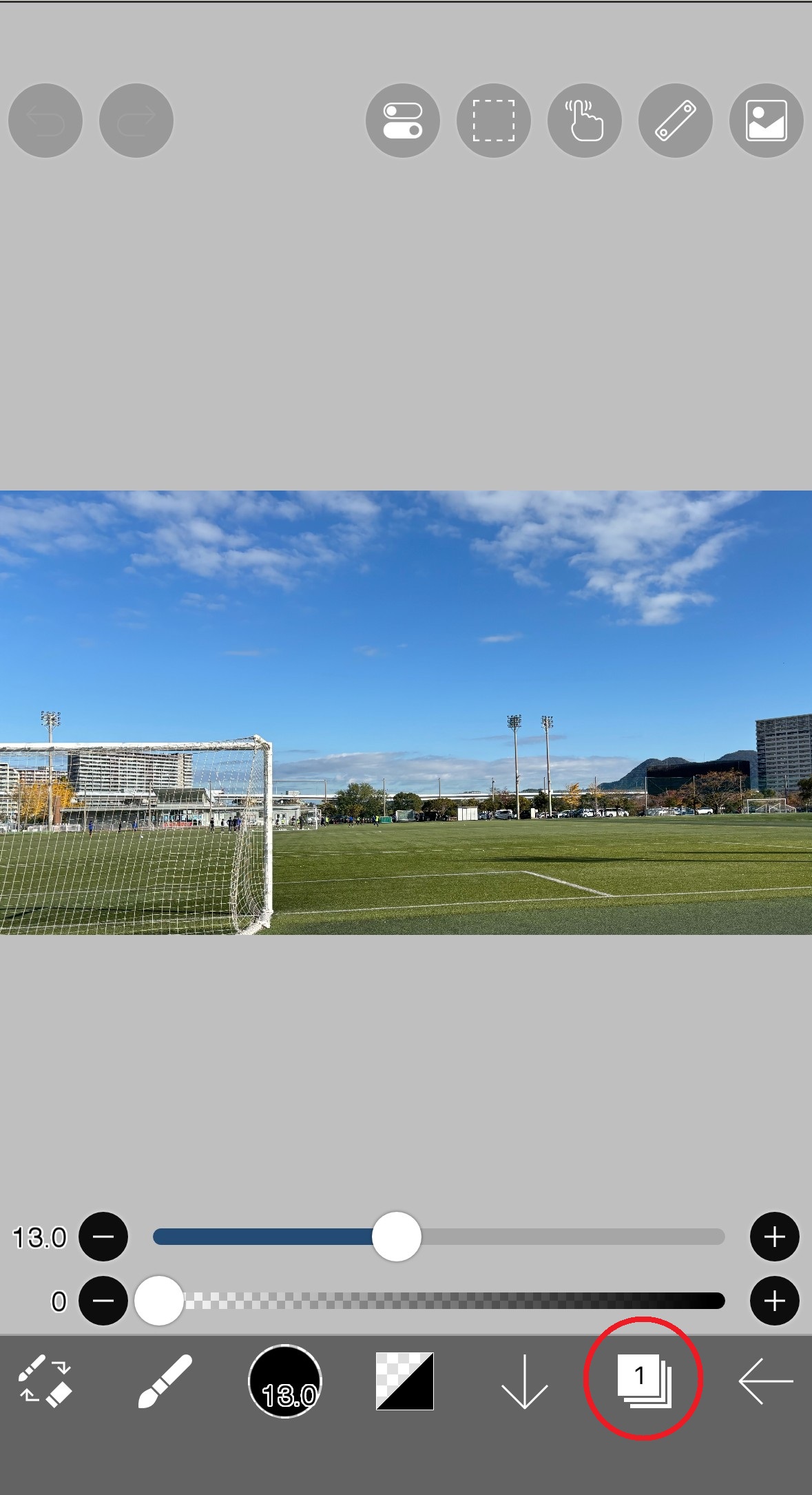
カメラ(写真挿入)を選択します。
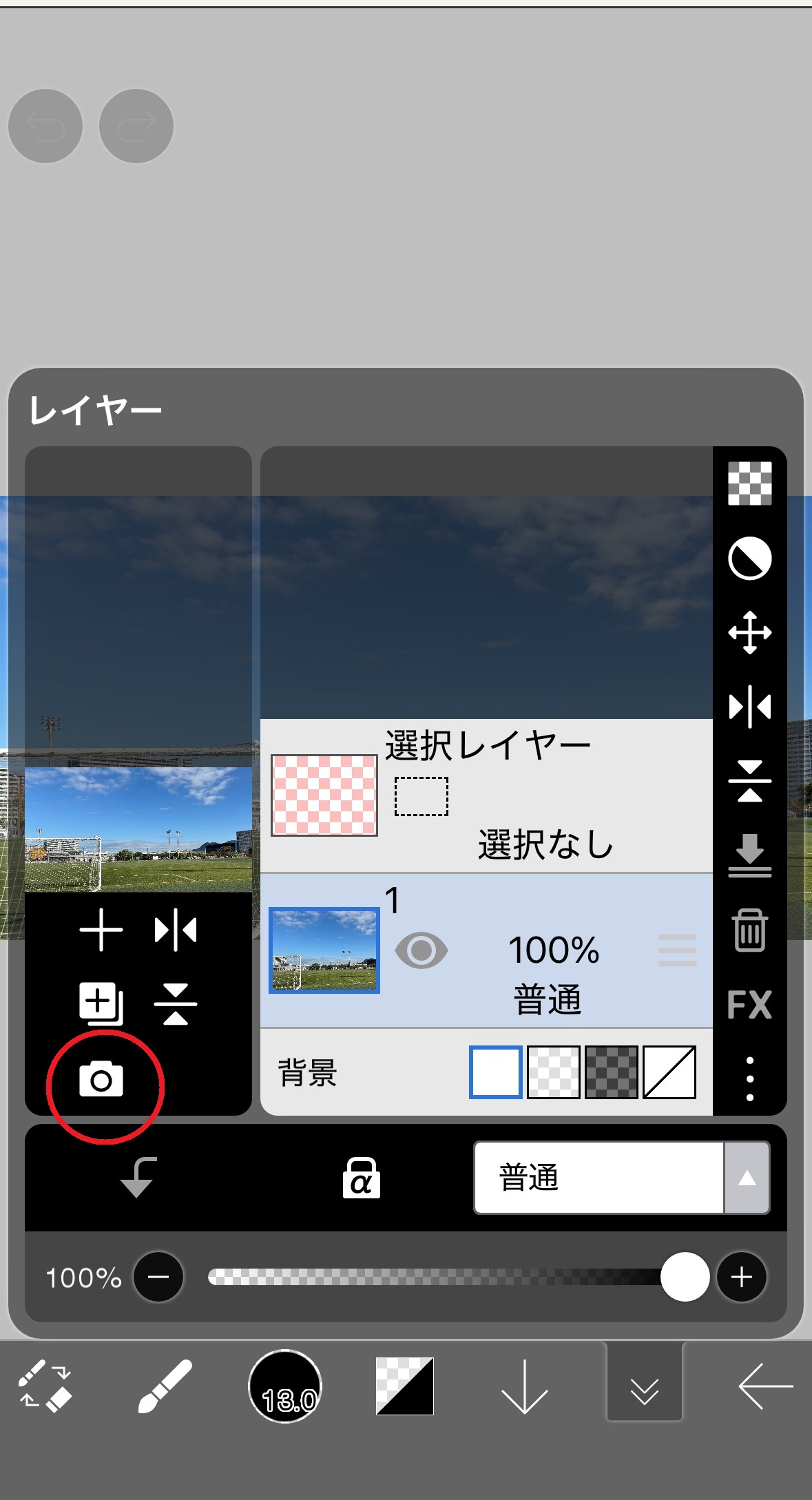
写真(手書き文字)を追加します。
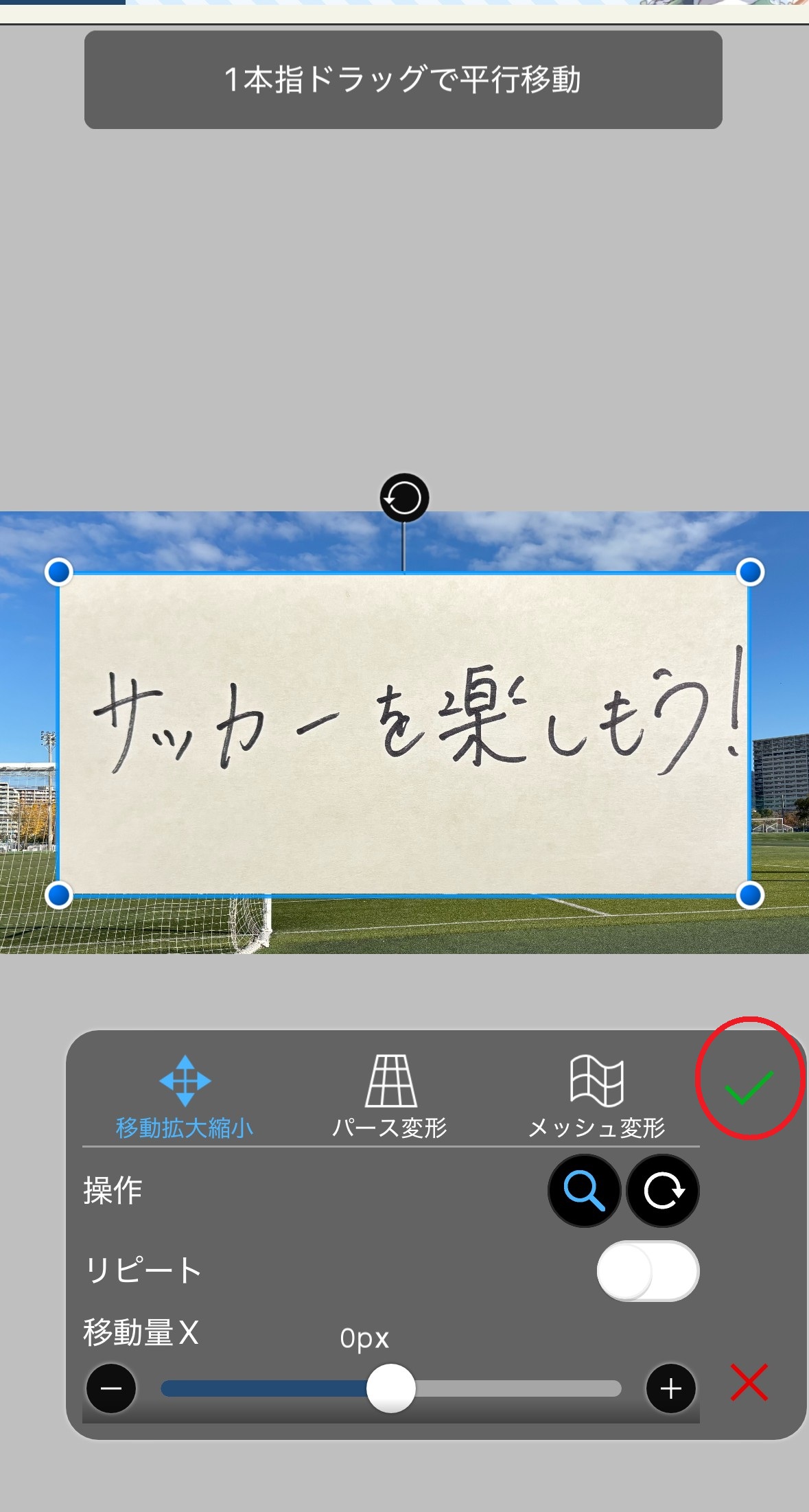
線画抽出をタップします。
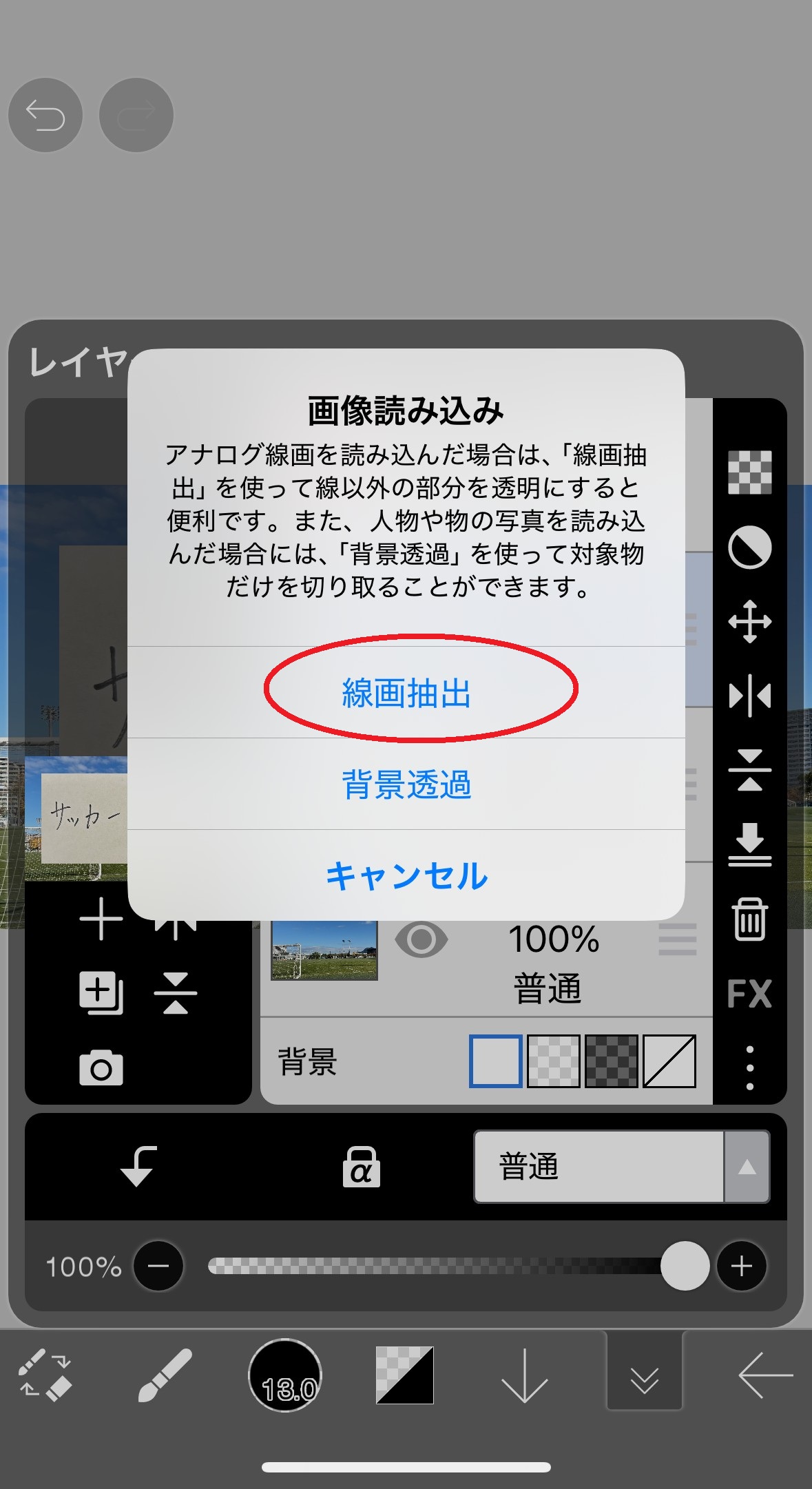
文字が抽出されます。
ただし、まだ手書き文字に背景が残ってます。
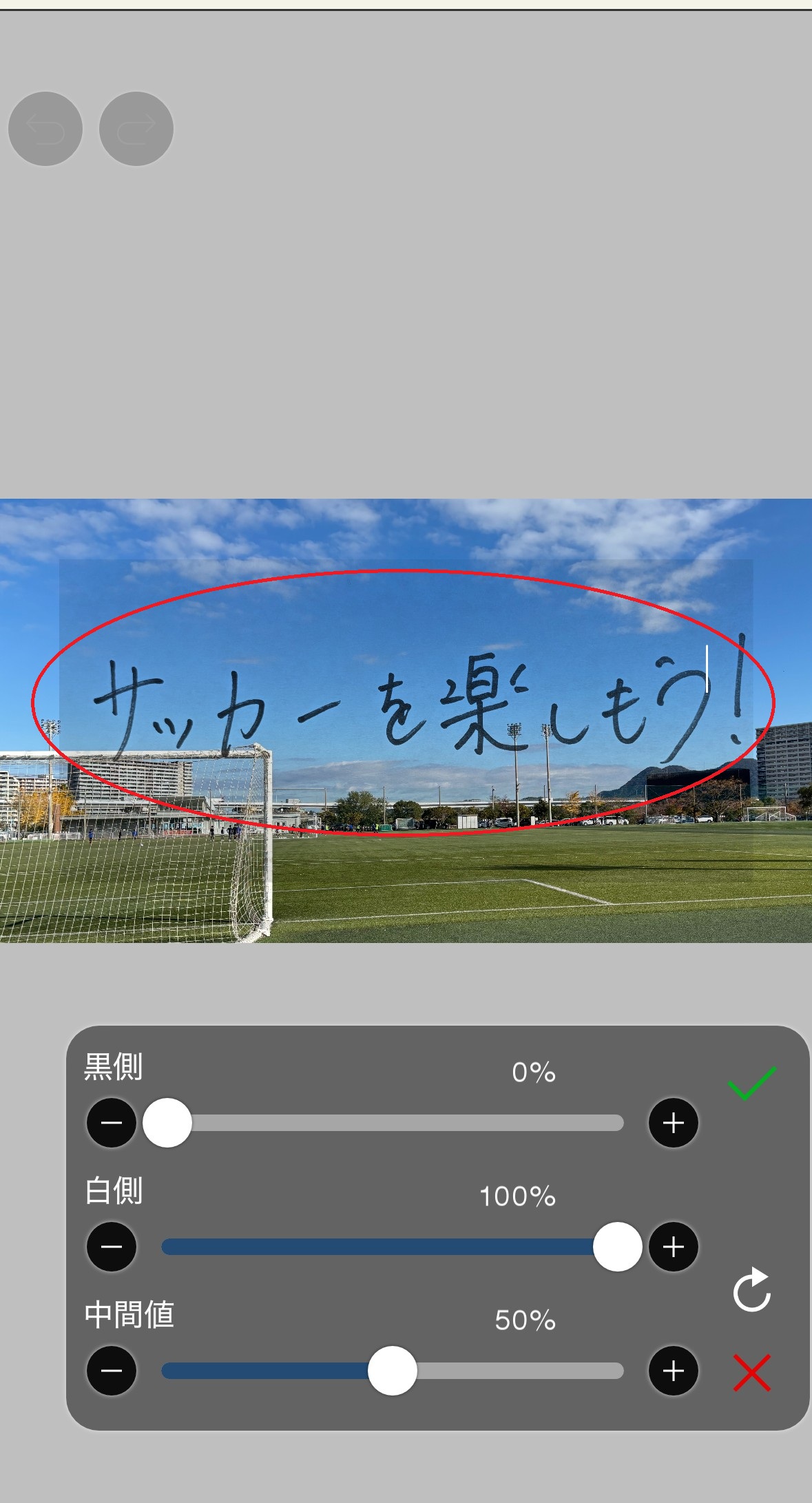
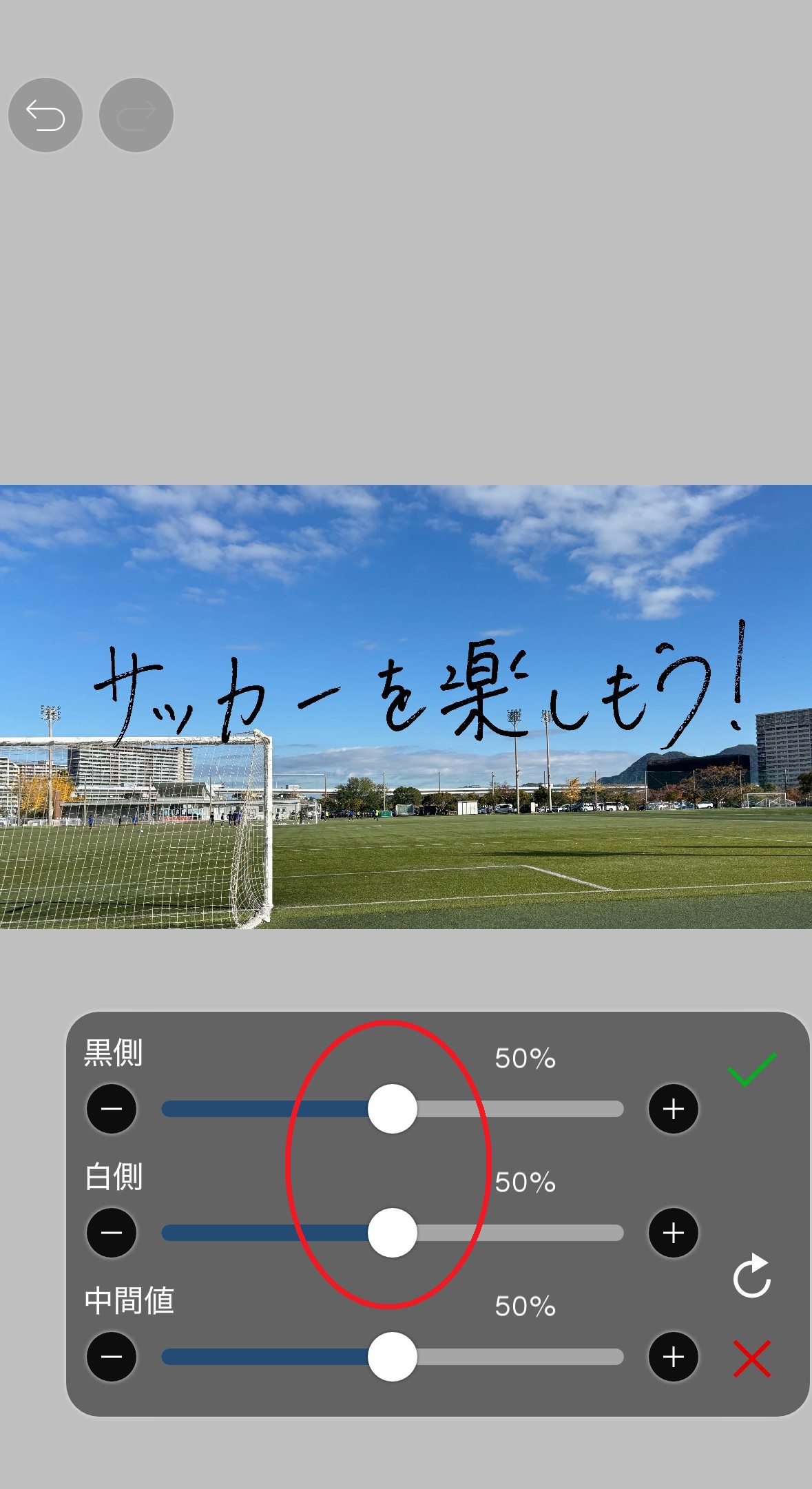
黒と白の色を調整します。
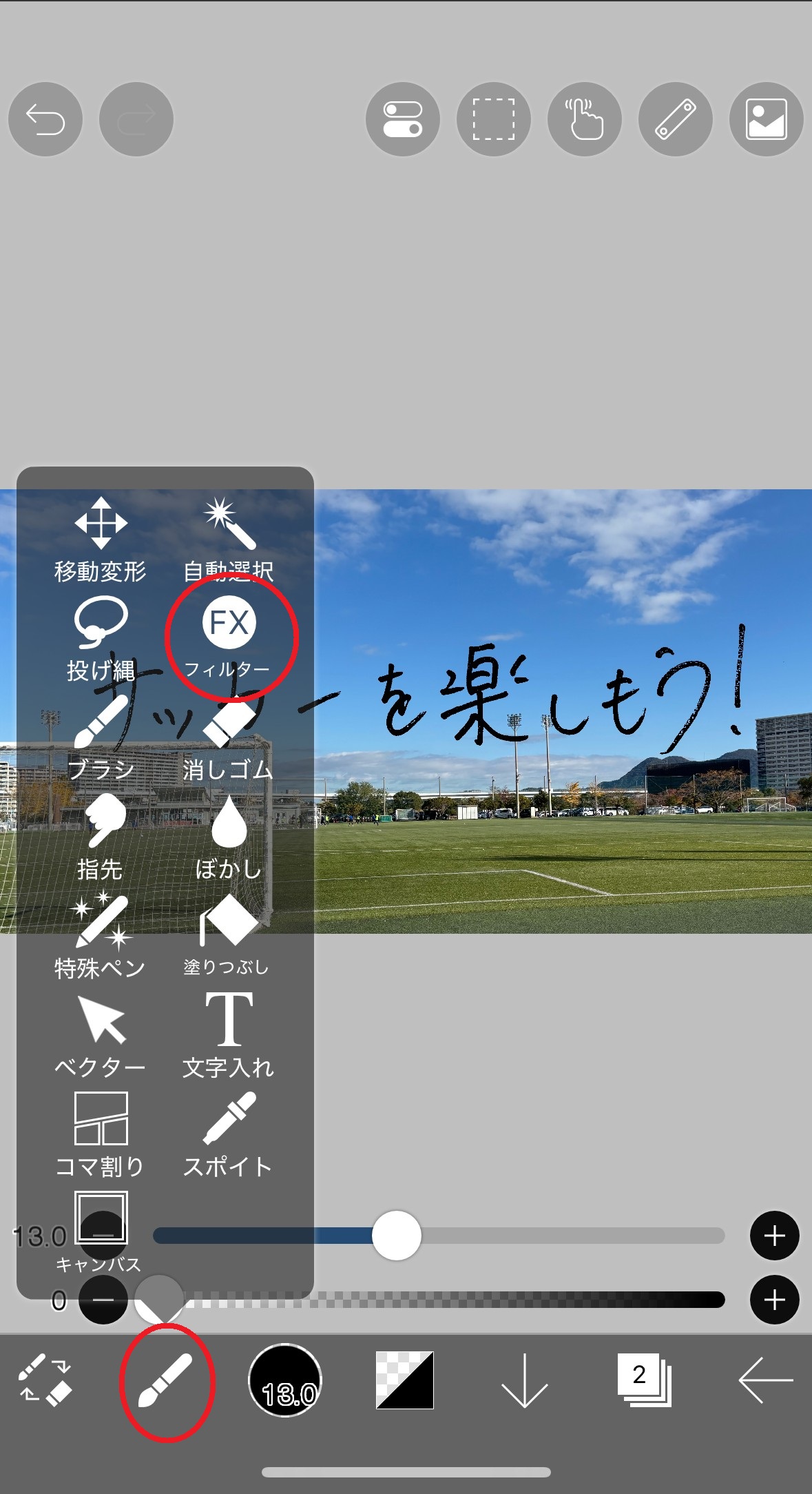
フィルターを選択します。
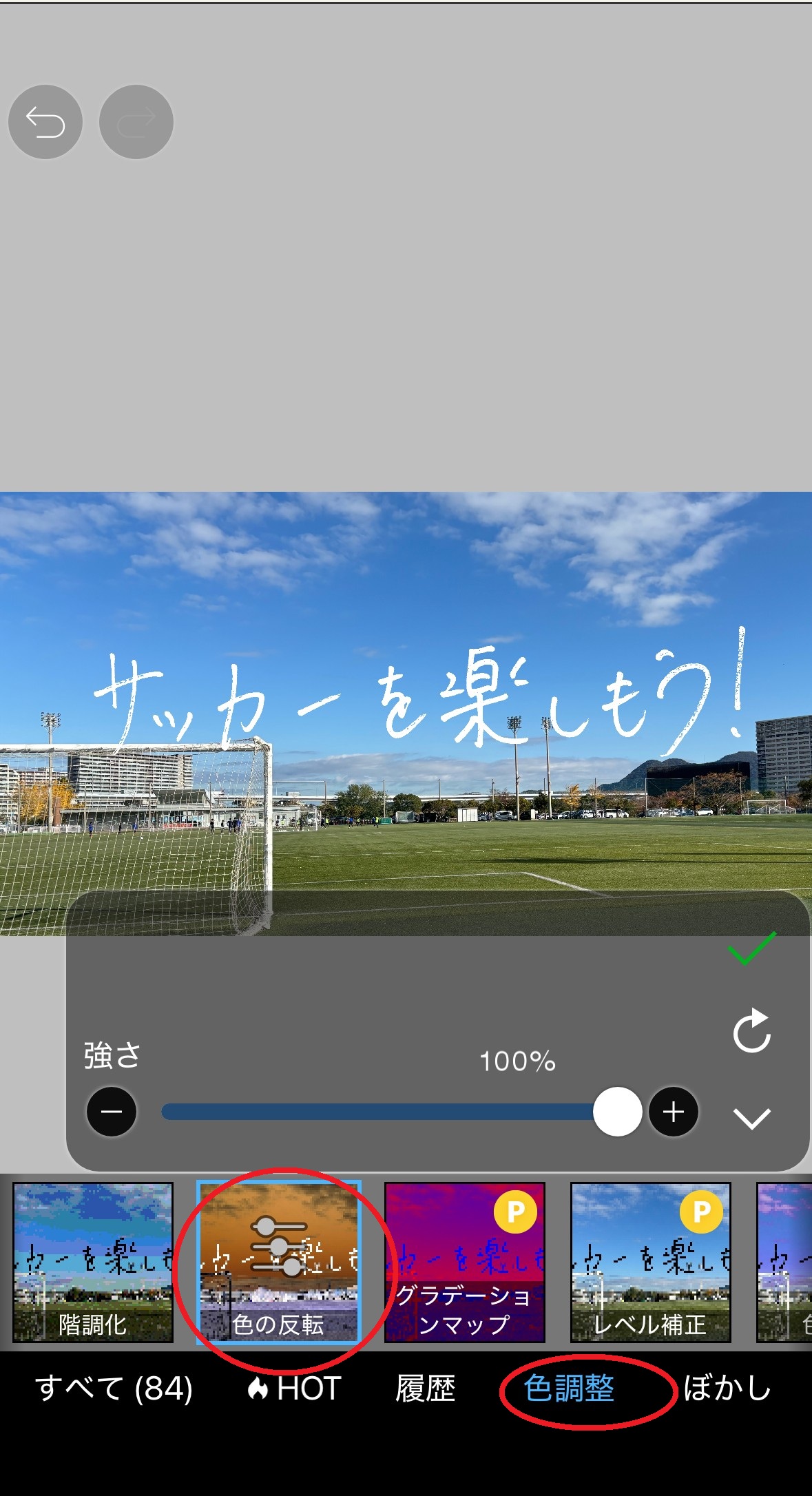
色の調整から色の反転を選択します。
文字が黒から白に変わります。
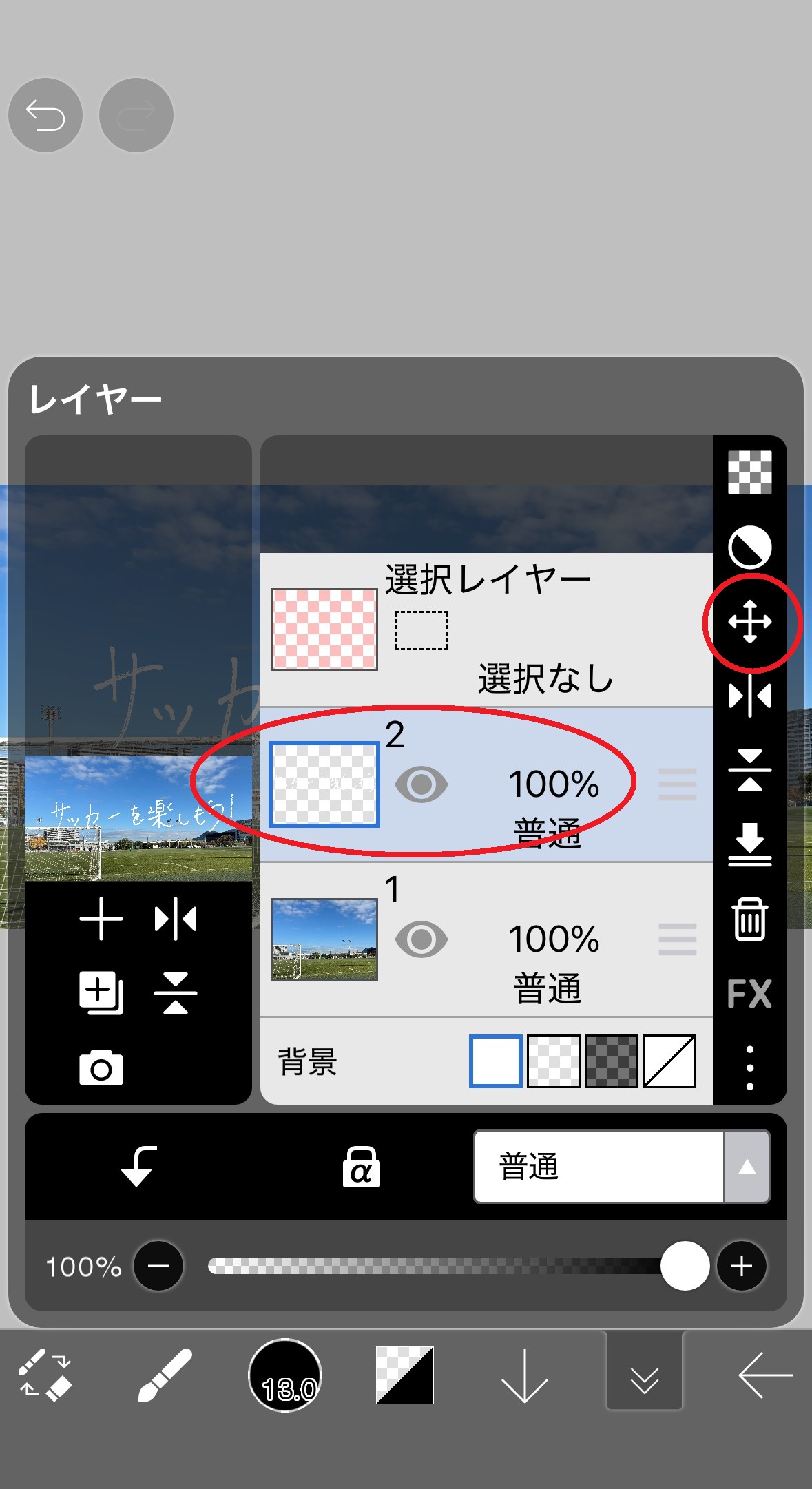
文字の位置や大きさを調整していきます。
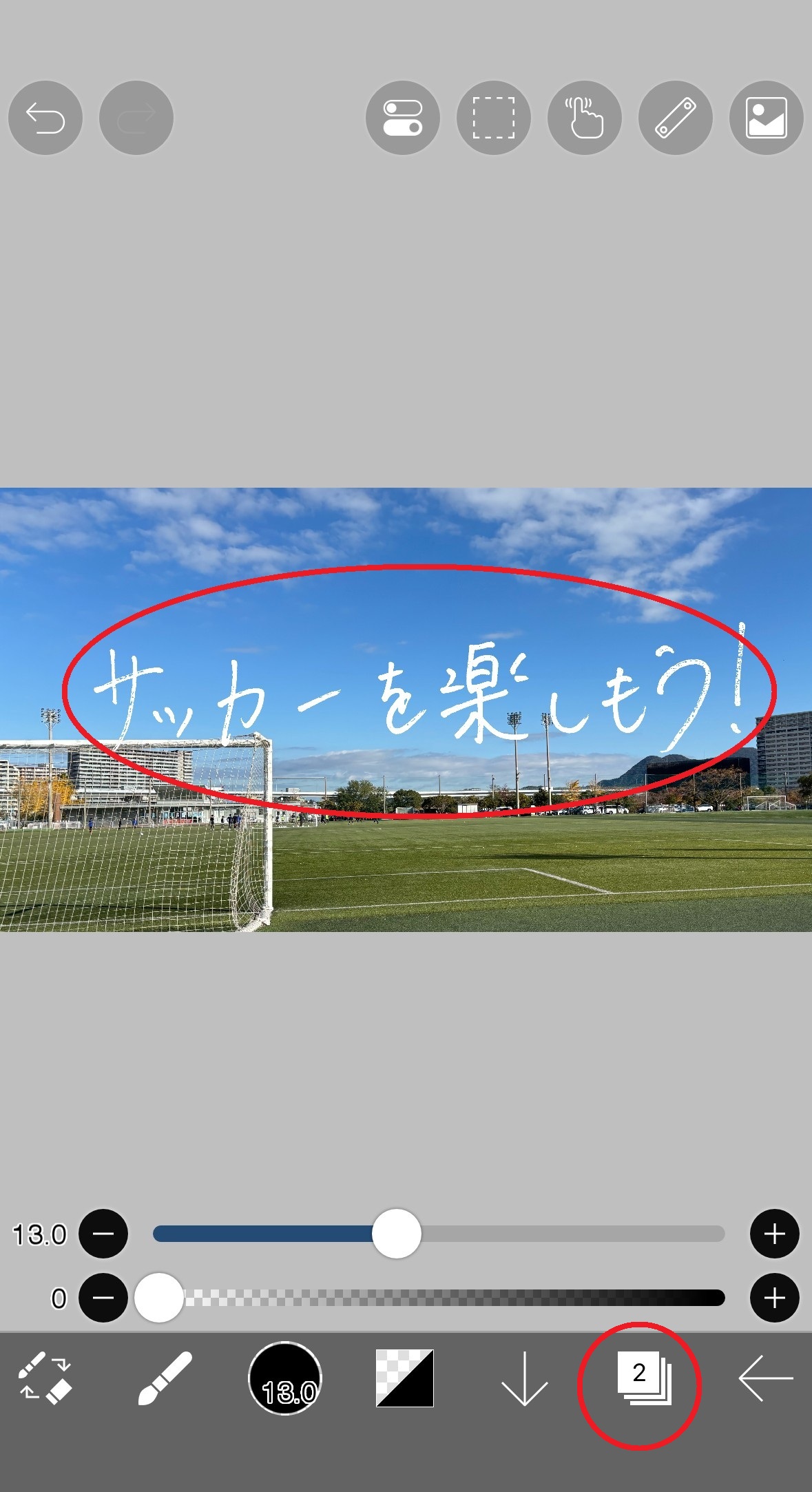
レイヤーを選択したら位置調整をタップします。
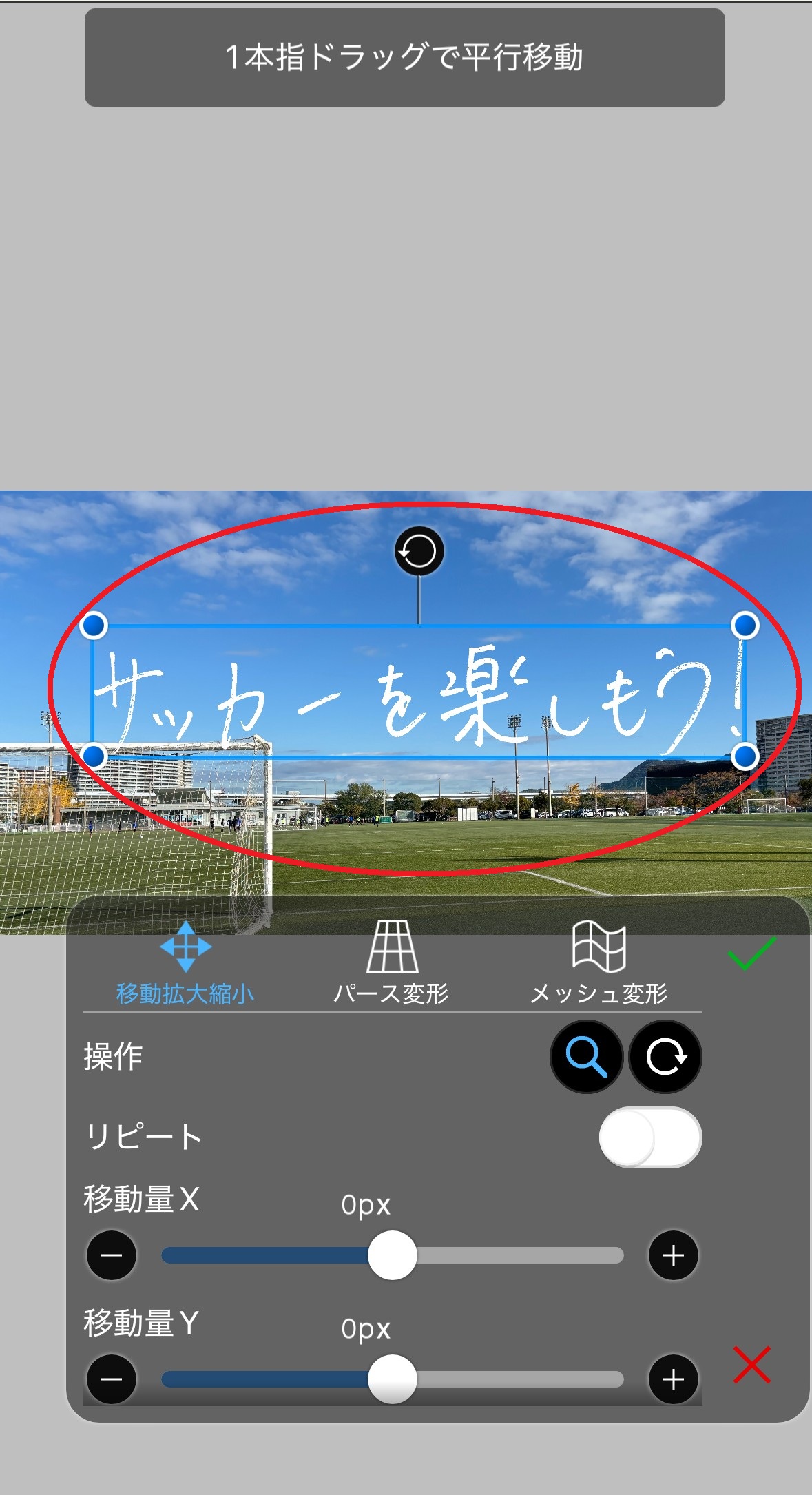
好みのサイズや角度に調整します。
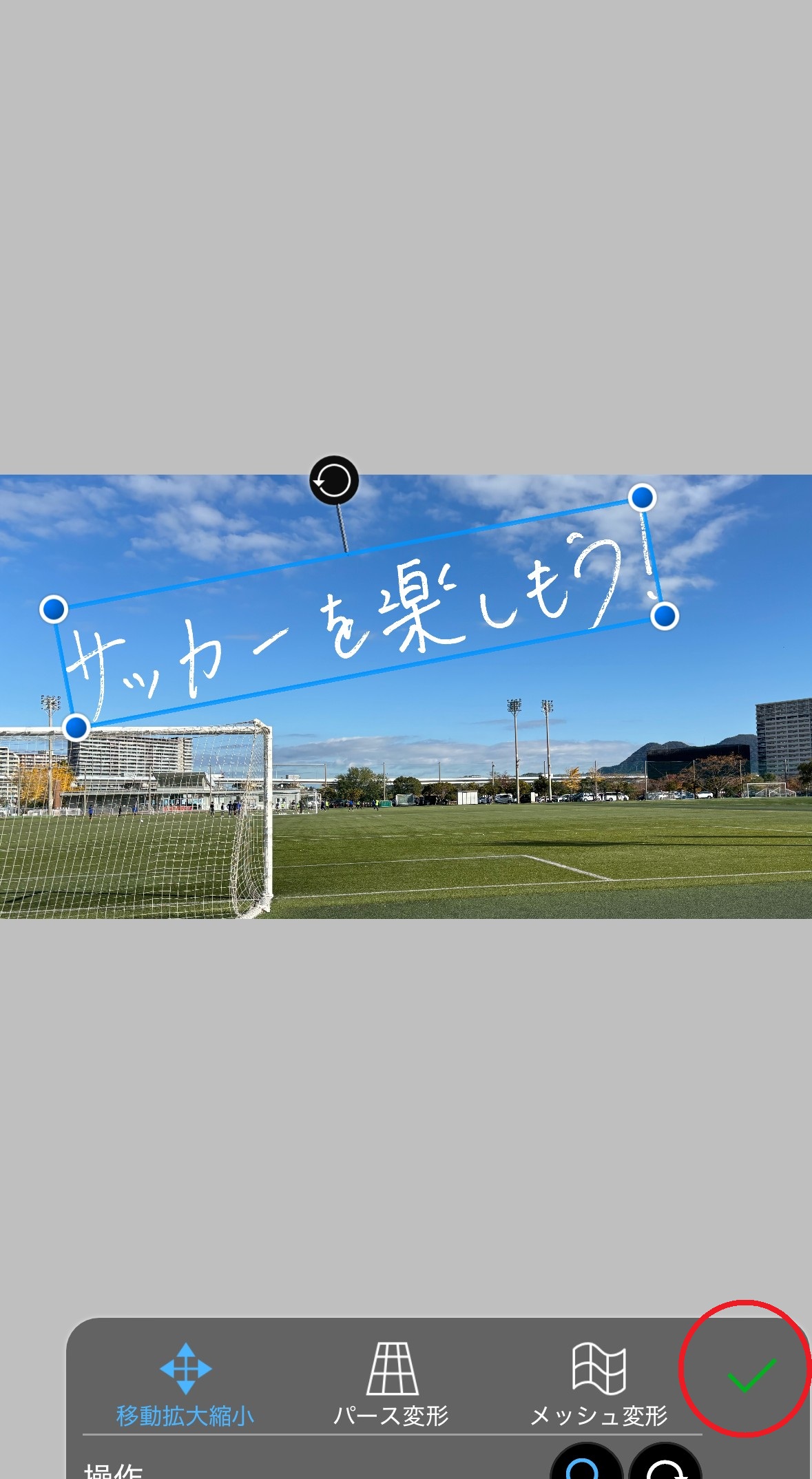
確定すれば完成です。
完成した画像を保存します。
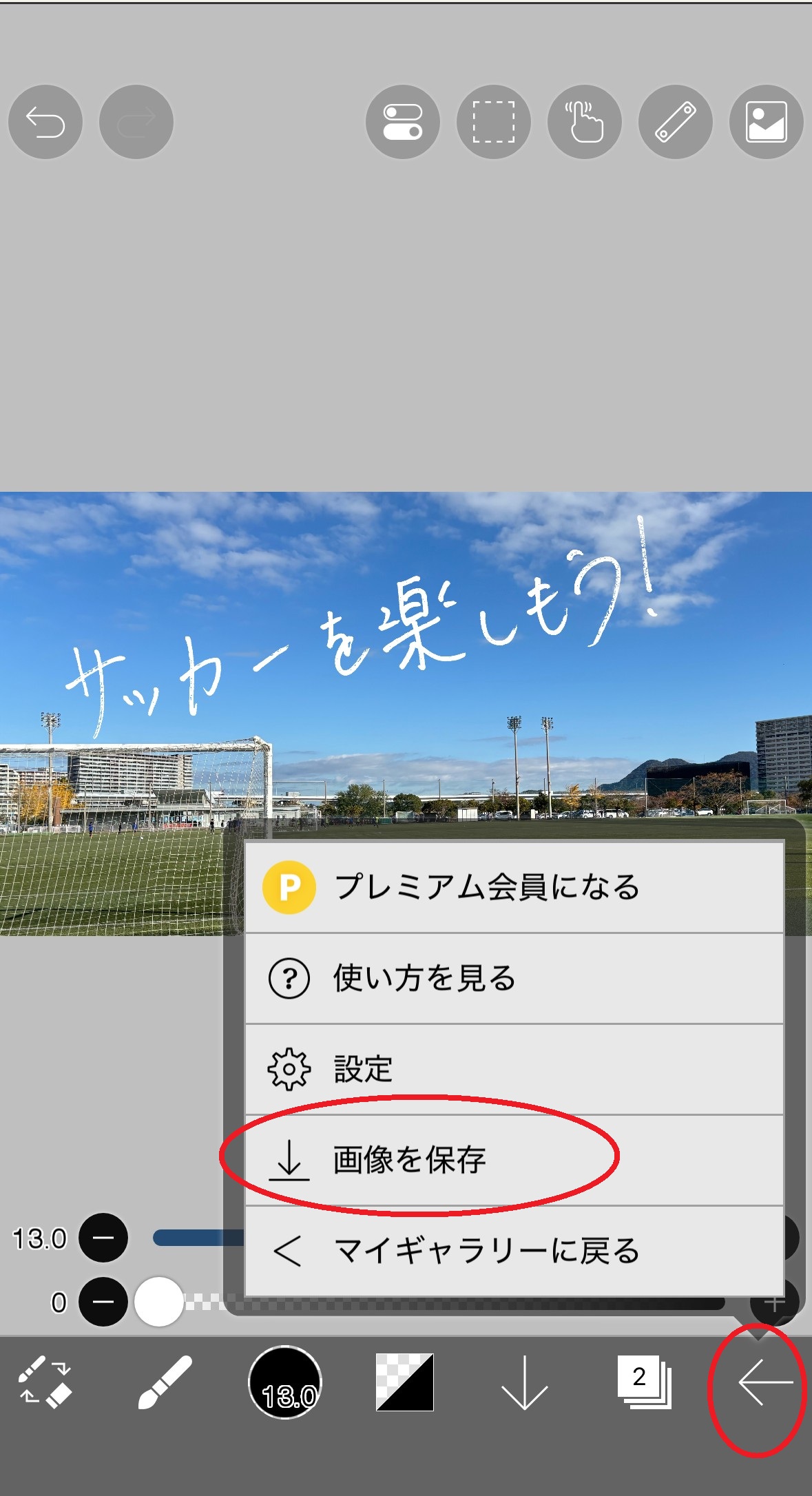
ibisPaintを使うメリット
- 無料でここまでできる
- レイヤー&合成が直感的
- 「手書き感」が残る
👉
子どもの字・リアルな体験談・ブログ説明画像に最強。
まとめ
アプリを活用すると簡単に作れることがわかったと思います。
今後、写真を撮影したら手書き文字を入れて子供の思い出や成長記録、イベントなどのポスター作りなどでご利用ください。
この記事がみなさんの役に立てば幸いです。
【 参 考 】
スマホで撮った写真にモザイクをかけたい!実はLINEだけで簡単にできる方法!
知っていると便利!パワーポイントで写真の背景を消して人物だけを切り抜く方法!



コメント