
みなさんは、プレゼン資料やチラシを作るときに「人物写真を使いたいけど、背景が邪魔だなぁ」と思ったことはありませんか?
実は、パワーポイントだけで背景を消して人物だけを切り抜くことができるんです!
特別なデザインソフトを使わなくても、数クリックでスッキリとした画像が作れるのでとても便利。今日はそのやり方をご紹介します。
写真をパワーポイントに挿入する
まずは普通に写真をスライドに貼り付けましょう。
- メニューの [挿入]→[画像] からパソコン内の写真を選びます。
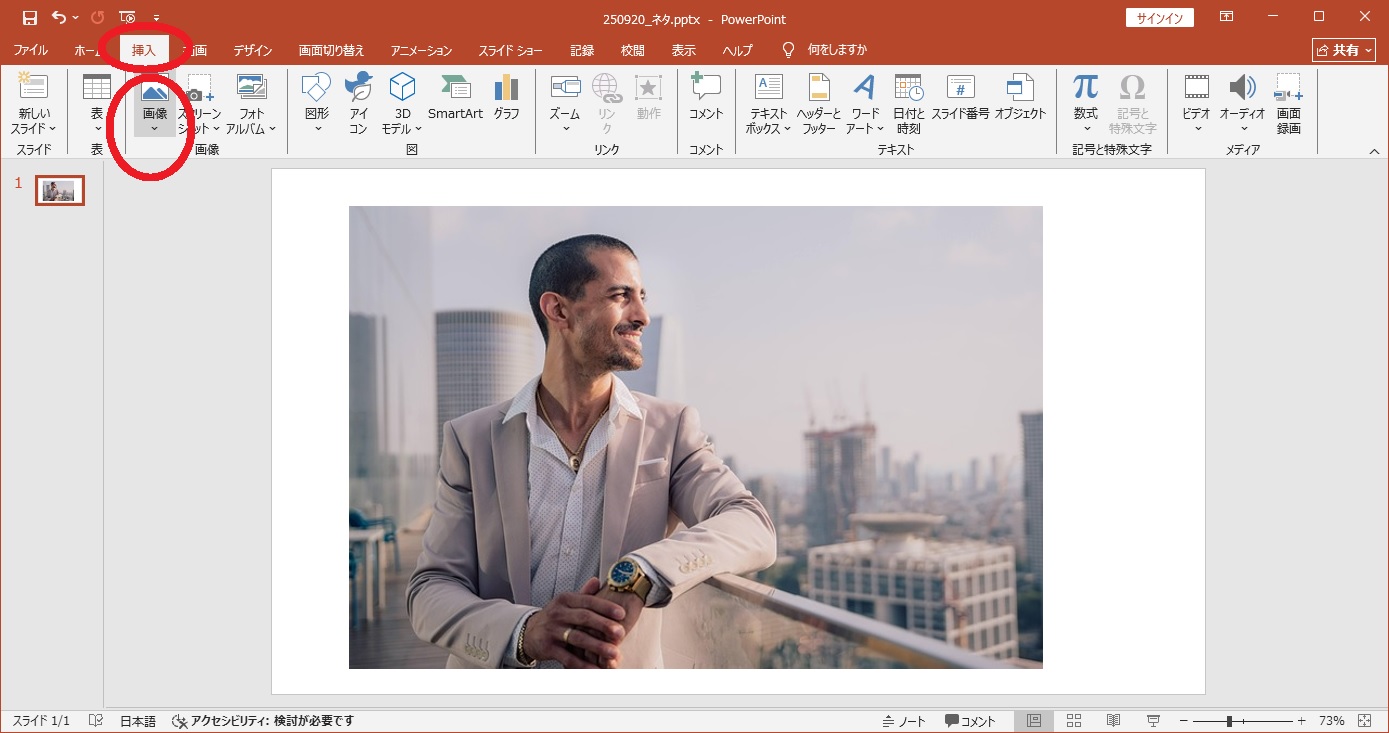
人物の写真でも、ペットでもOKです。
背景の削除を選ぶ
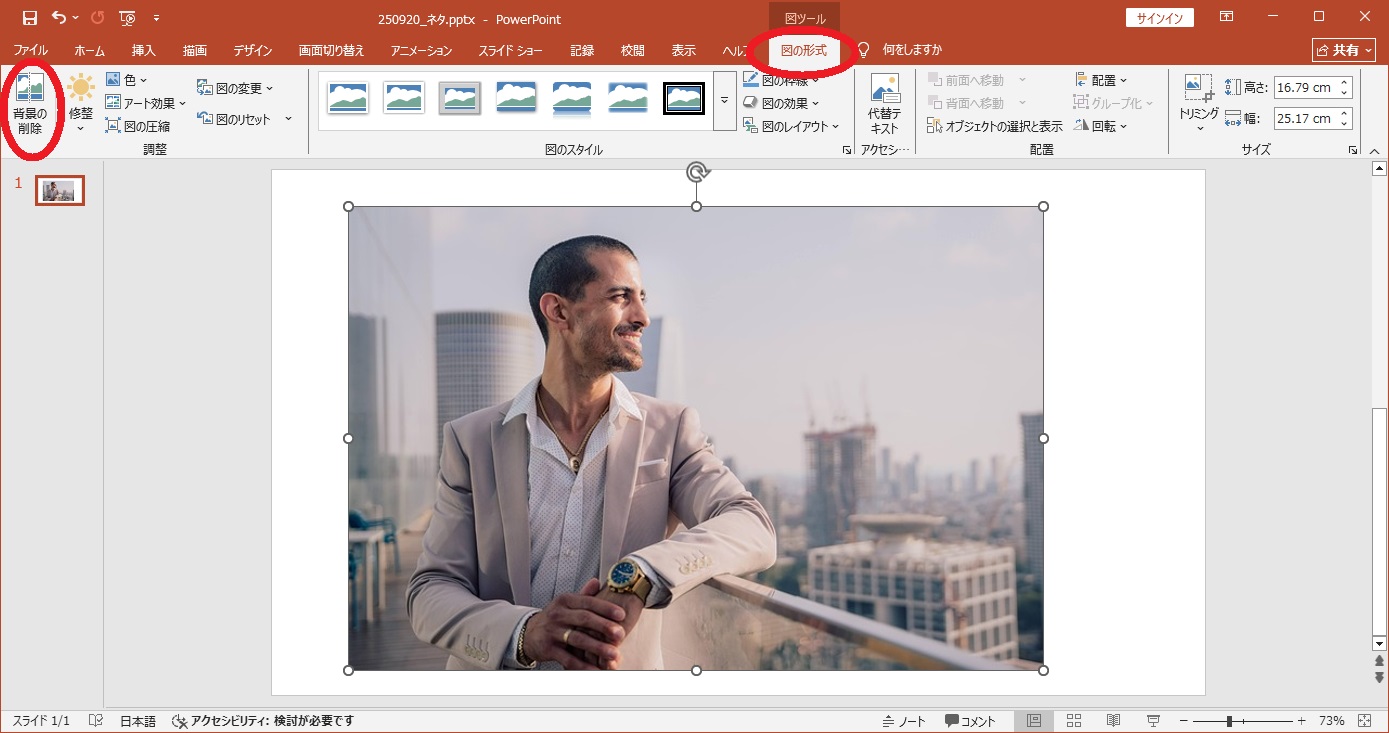
挿入した写真をクリックすると、上に [画像の形式] タブが出てきます。
その中にある [背景の削除] をクリックしましょう。
すると、写真全体が紫色(またはピンクっぽい)に変わります。
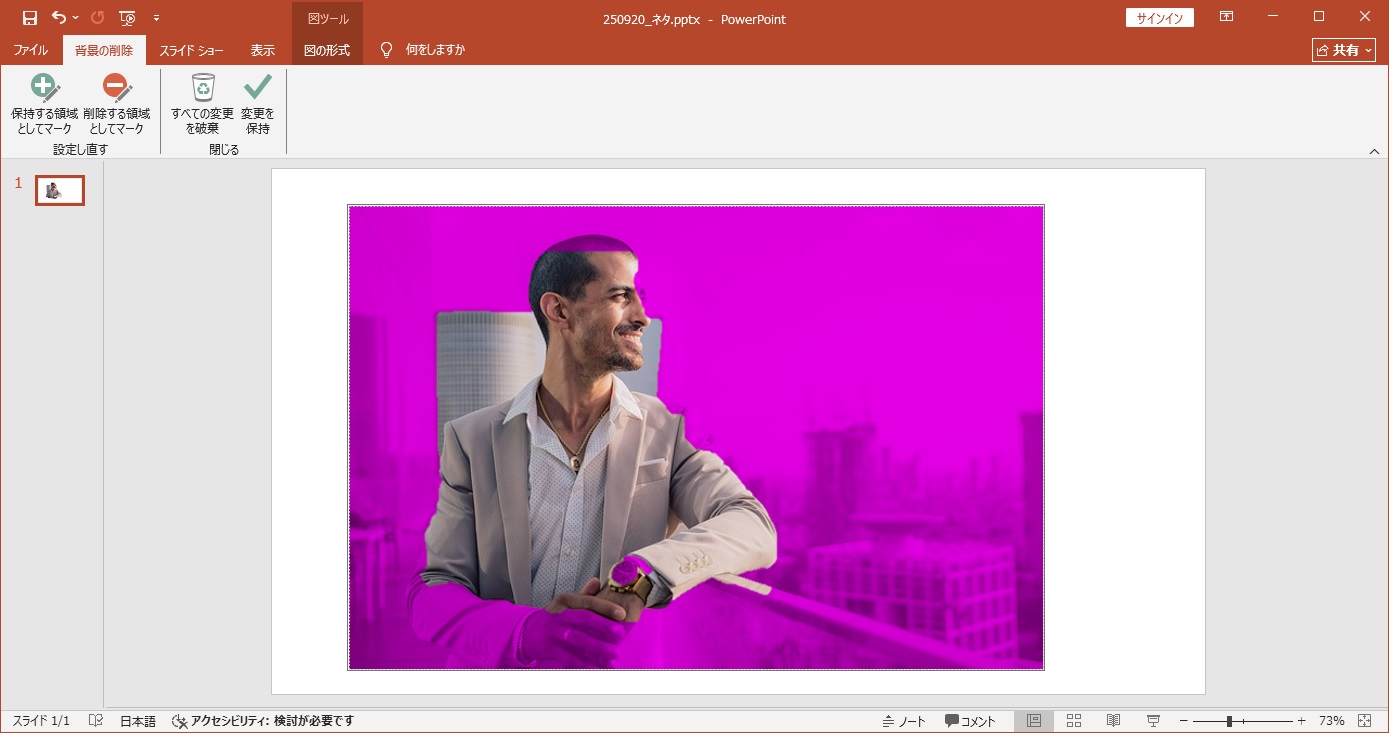
- 紫色部分 → 消える背景
- 残る部分 → 切り抜かれる人物
消す範囲・残す範囲を調整する
自動判定だけだと、髪の毛や体の一部が消えてしまうことがあります。
そんなときはメニューに出てくる
- [保持する領域としてマーク]
- [削除する領域としてマーク]
を使って、ペンでなぞるように調整すればOK。
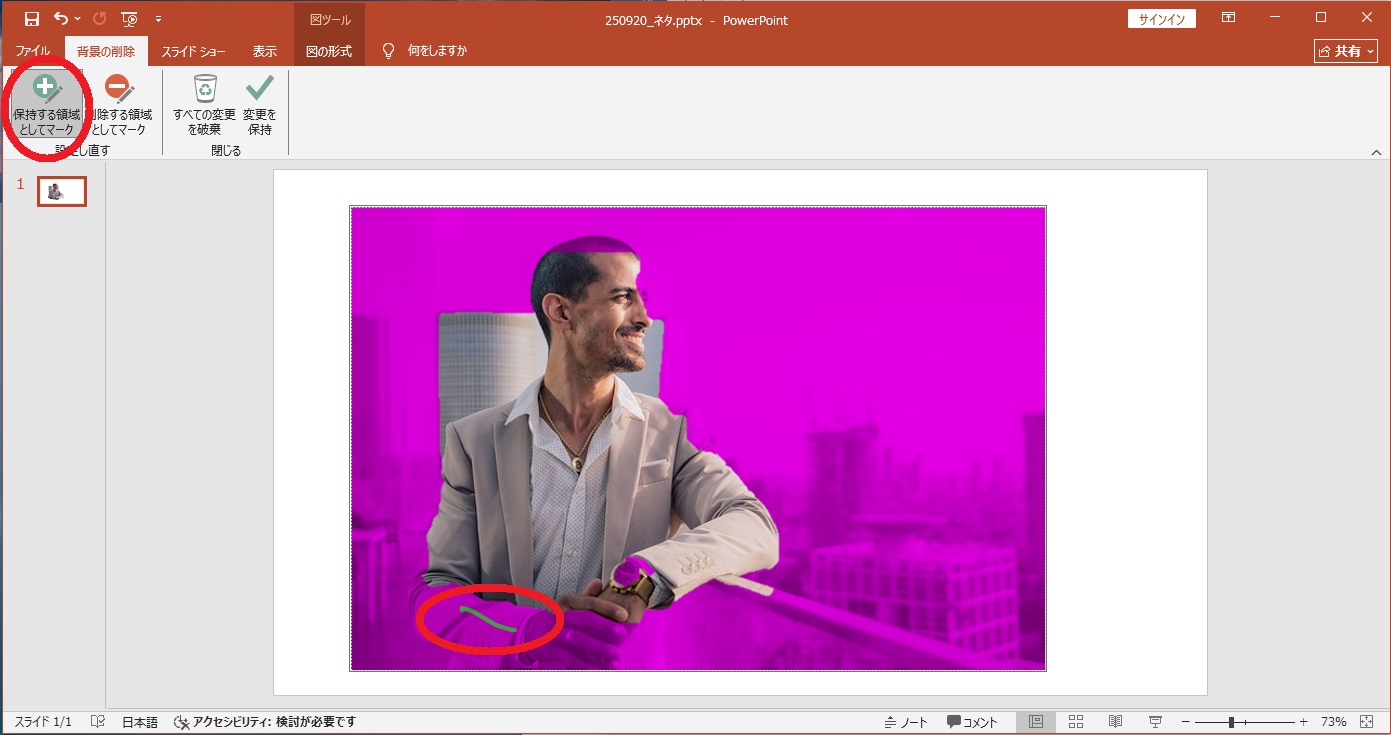
ちょっと面倒ですが、慣れると数分でキレイに仕上がります。
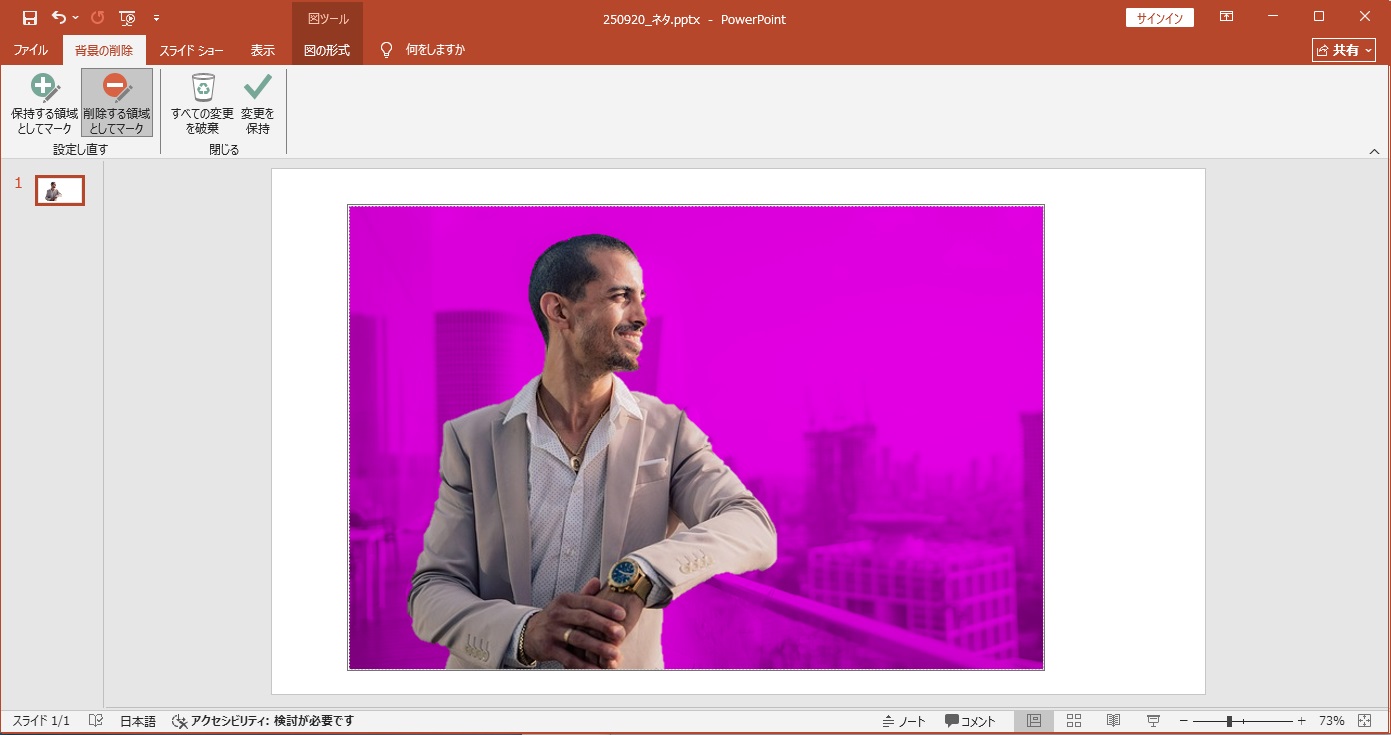
完了して画像を仕上げる
調整が終わったら、[変更を保持] をクリック!
すると背景が消えて、人物だけが残ります。
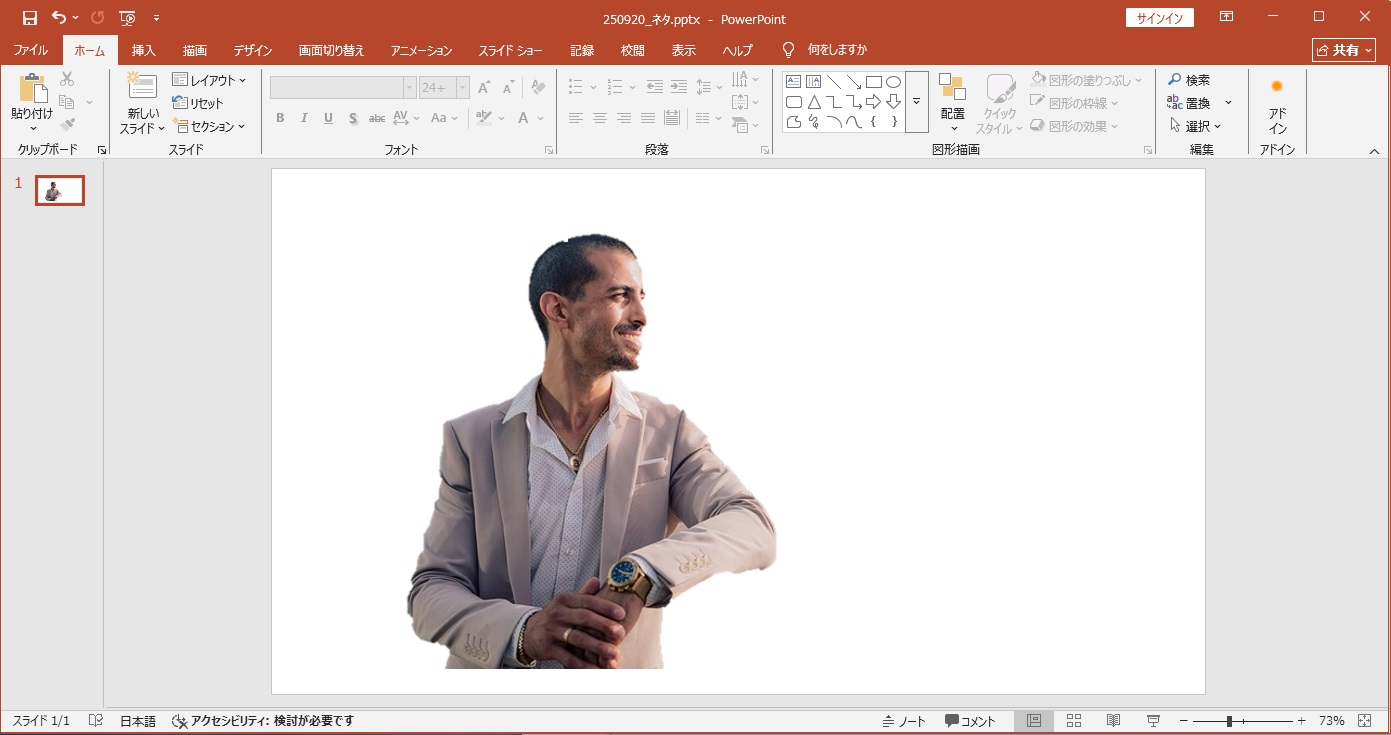
これで、スライドに映えるシンプルな写真が完成です。
活用例
背景を消した人物写真はこんな場面で大活躍します。
- プレゼン資料に人物だけを入れて強調
- チラシやポスターでデザインをすっきり見せる
- サムネイル画像に使って目立たせる
CanvaやPhotoshopを使わなくても、PowerPointさえあれば十分!
まとめ
パワーポイントの「背景の削除」機能を使えば、簡単に人物だけを切り抜くことができます。
- 写真を挿入
- [背景の削除]をクリック
- 残す/消す範囲を調整
- [変更を保持]で完成
知っているとちょっと得する便利ワザ。ぜひ次のプレゼンや資料作りに活用してみてくださいね。
この記事がみなさんの役に立てば幸いです。
【 参 考 】
パワポ活用術!手書き風アニメーションを作ってプレゼンを楽しくする方法!
知ってると便利!PowerPointで地図を使いたい時に役立つ手順!
PowerPointで簡単!タイムスリップのアニメーションの作り方!




コメント